

Инструкция
Как пользоваться Orbis Mentor
Шаг за шагом, с настоящими экранами: для менти, которые записываются на сессии, и для менторов, которые их проводят.
Начать с шага 1Как пользоваться Orbis Mentor
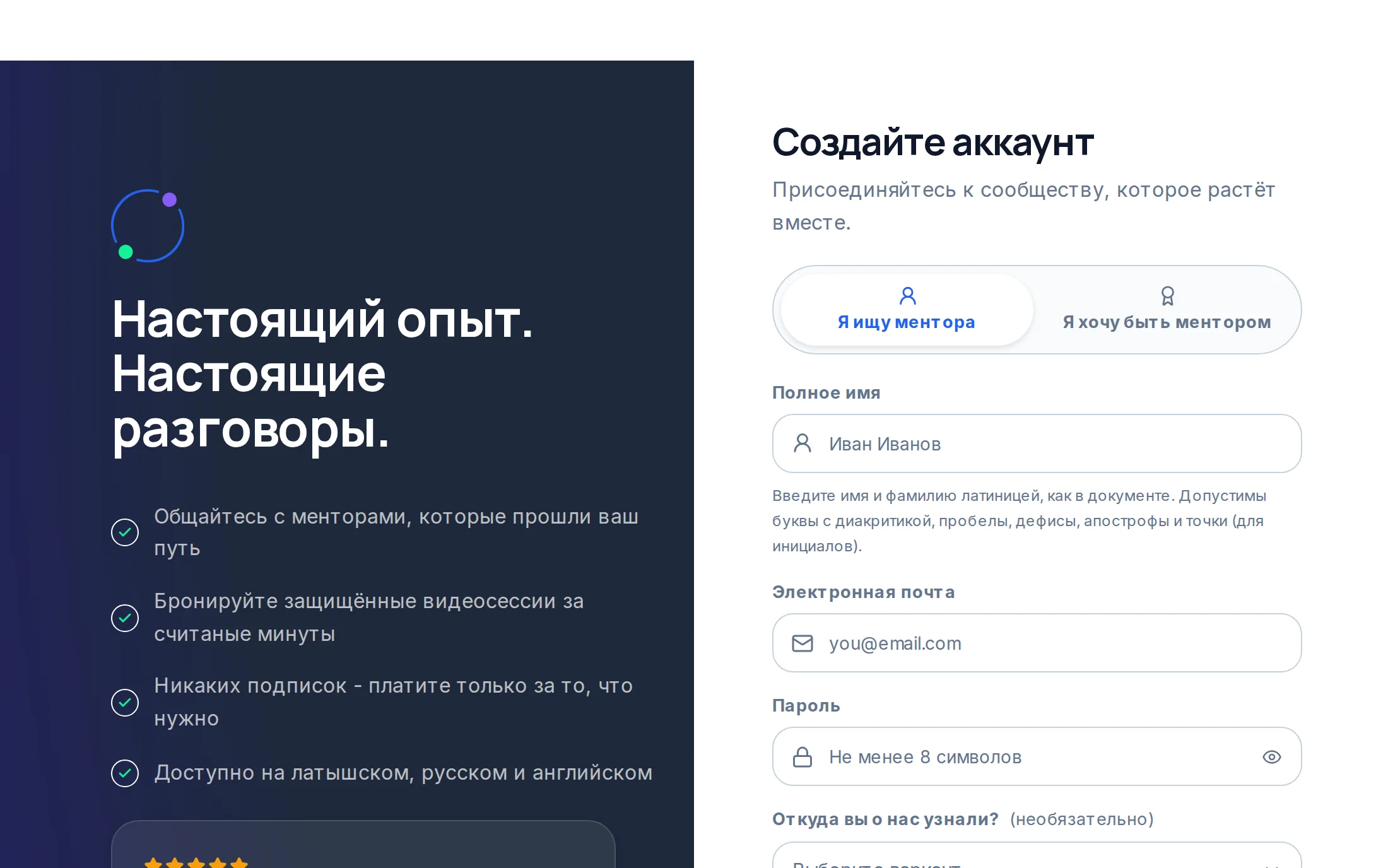
1Создайте аккаунт
Нажмите «Войти / Регистрация», выберите «Я ищу ментора» и заполните полное имя латиницей, как в документе, email и пароль не короче 8 символов. Согласитесь с Условиями и Политикой конфиденциальности и нажмите «Создать аккаунт». Мы пришлём письмо: откройте ссылку из него, чтобы подтвердить адрес, - войти можно только после этого. Регистрация и просмотр менторов бесплатны.
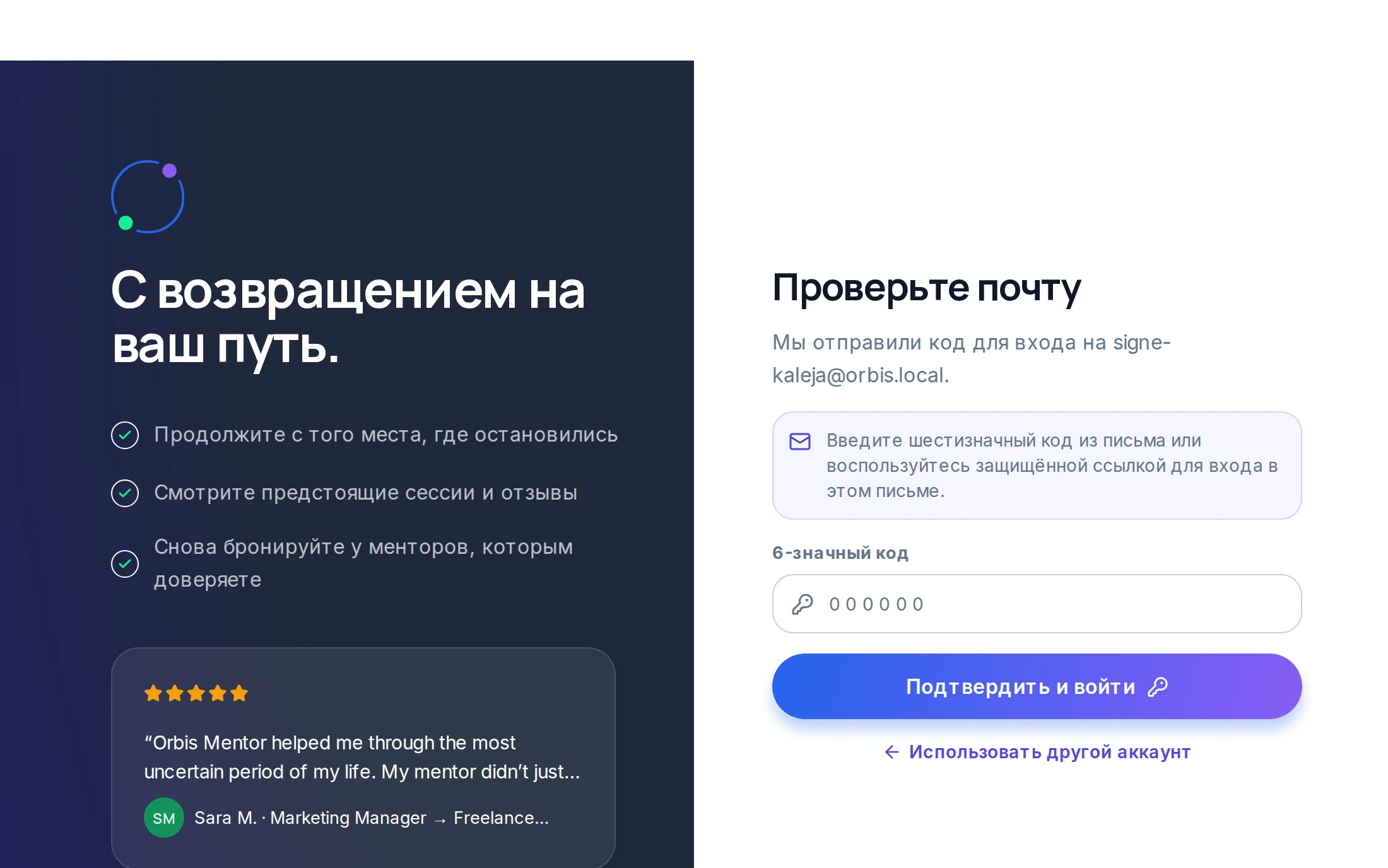
2Войдите с кодом из письма
Введите email и пароль. Затем мы пришлём на почту 6-значный код (или ссылку для входа); введите код и нажмите «Подтвердить и войти». Код действует 10 минут. Этот второй шаг защищает ваш аккаунт при каждом входе.
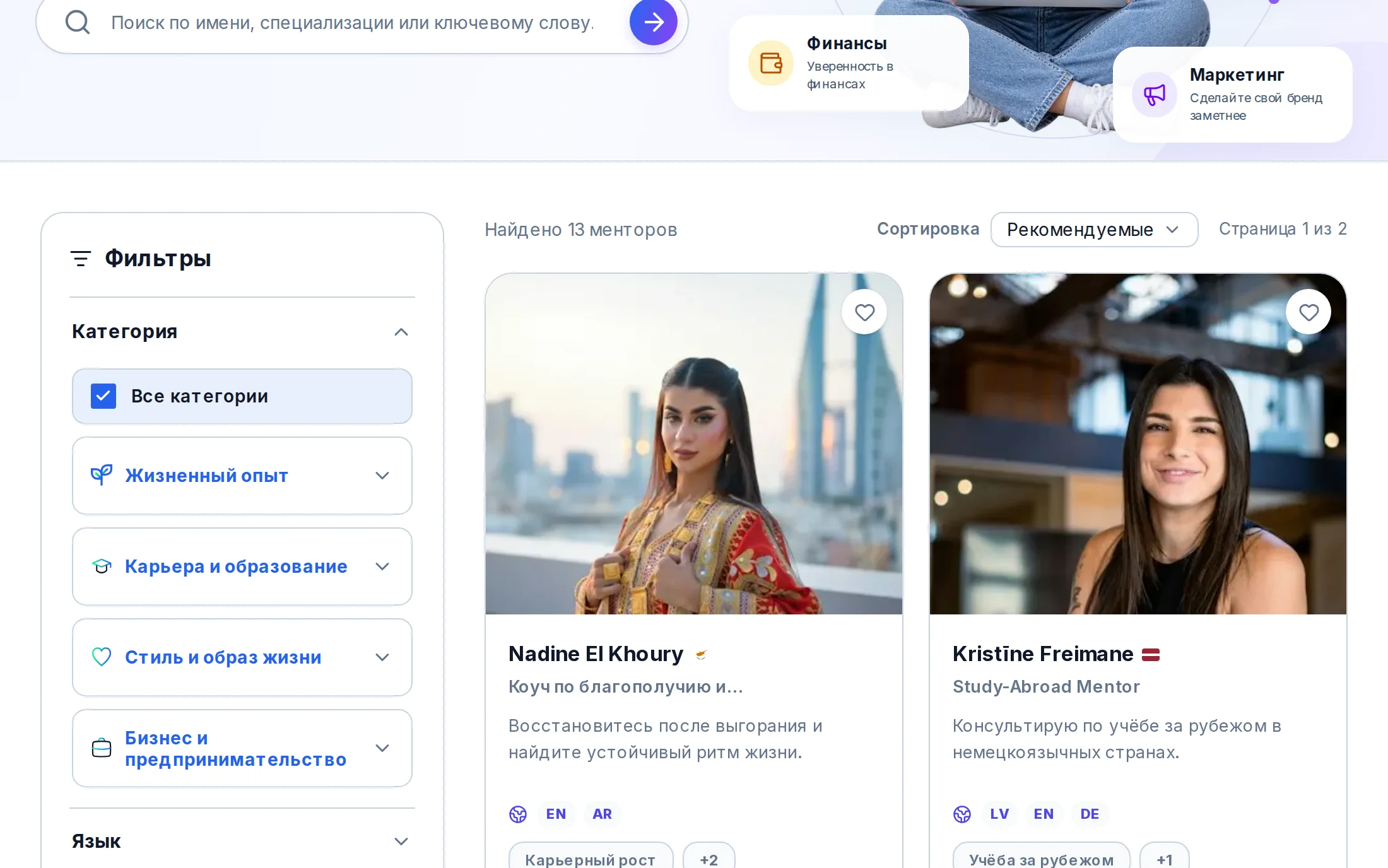
3Найдите ментора
Откройте «Найти ментора». Ищите по имени, сфере или ключевому слову и сужайте список по категории и теме, языку, стране, цене и рейтингу. Сердечко на карточке сохраняет ментора в «Сохранённые менторы».
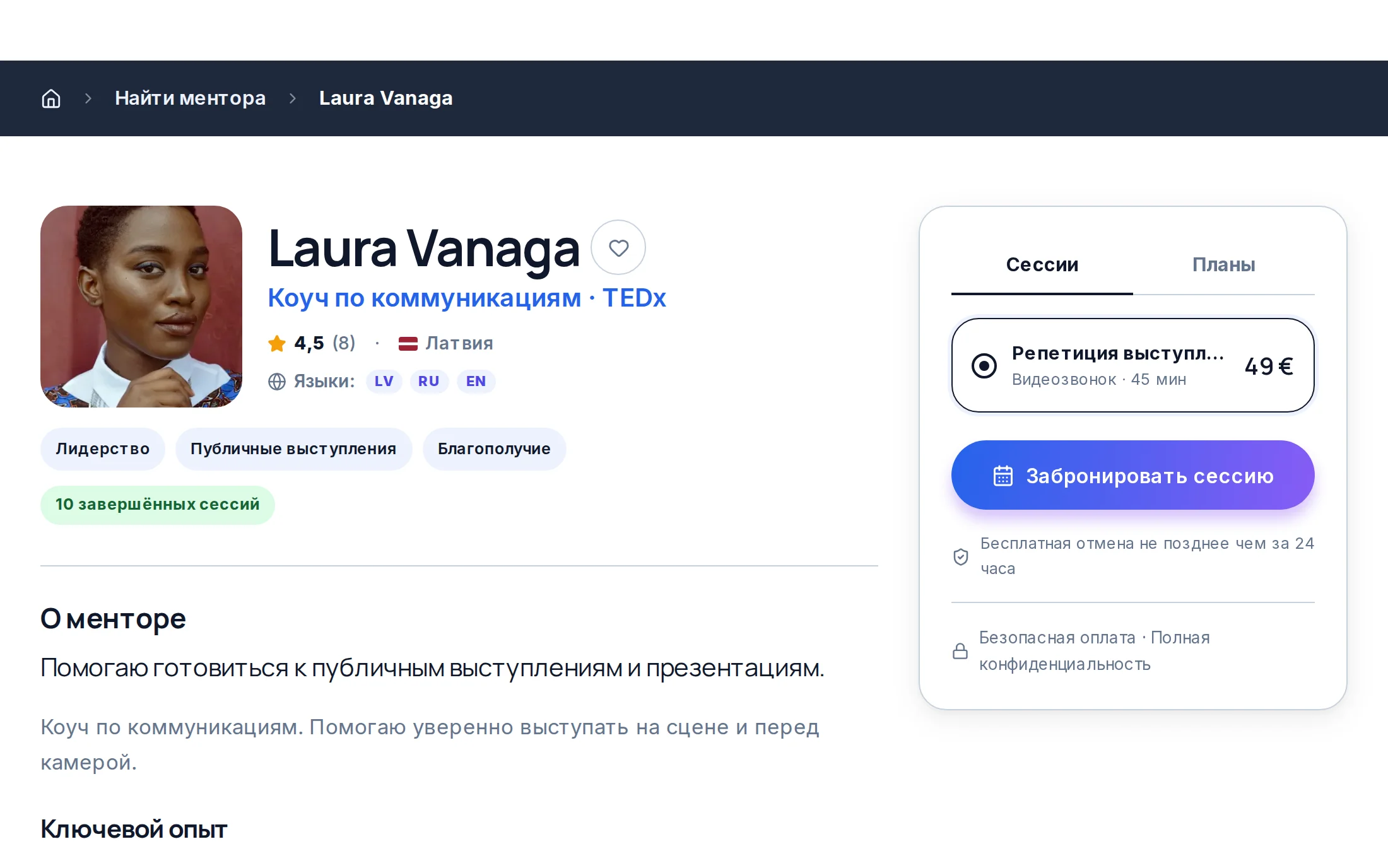
4Посмотрите профиль ментора
В профиле видно, кто ментор, его рейтинг и отзывы, языки, темы и сколько сессий он уже провёл. Справа «Сессии» перечисляют разовые сессии, а «Планы» - пакеты из нескольких сессий, у каждого длительность и цена. Нажмите «Забронировать сессию».
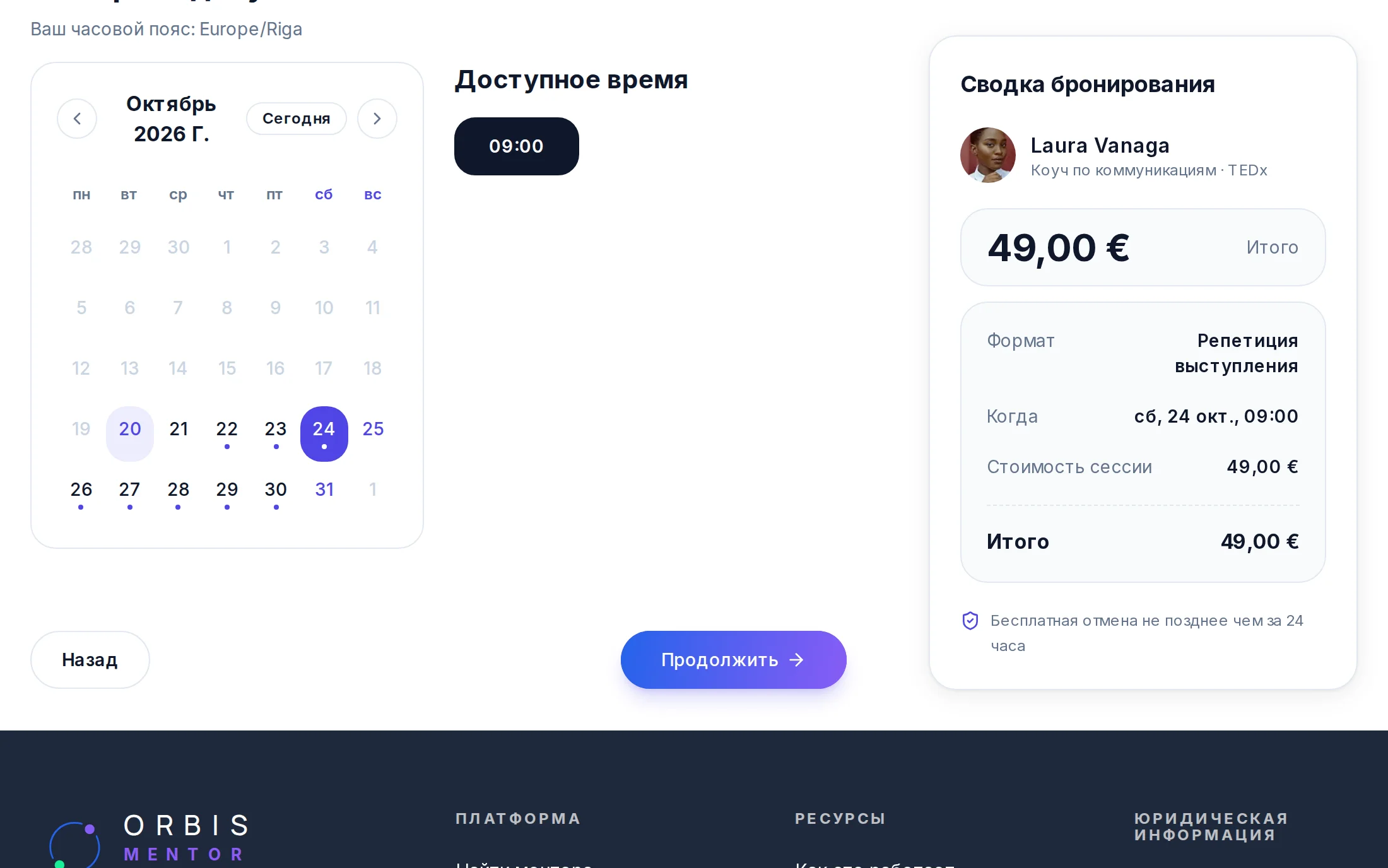
5Выберите формат и время
Выберите формат, затем отмеченный день в календаре и время. Время показано в вашем часовом поясе. Сводка справа показывает цену; нажмите «Продолжить», проверьте свои данные, согласитесь с Условиями и правилами отмены и нажмите «Перейти к оплате».
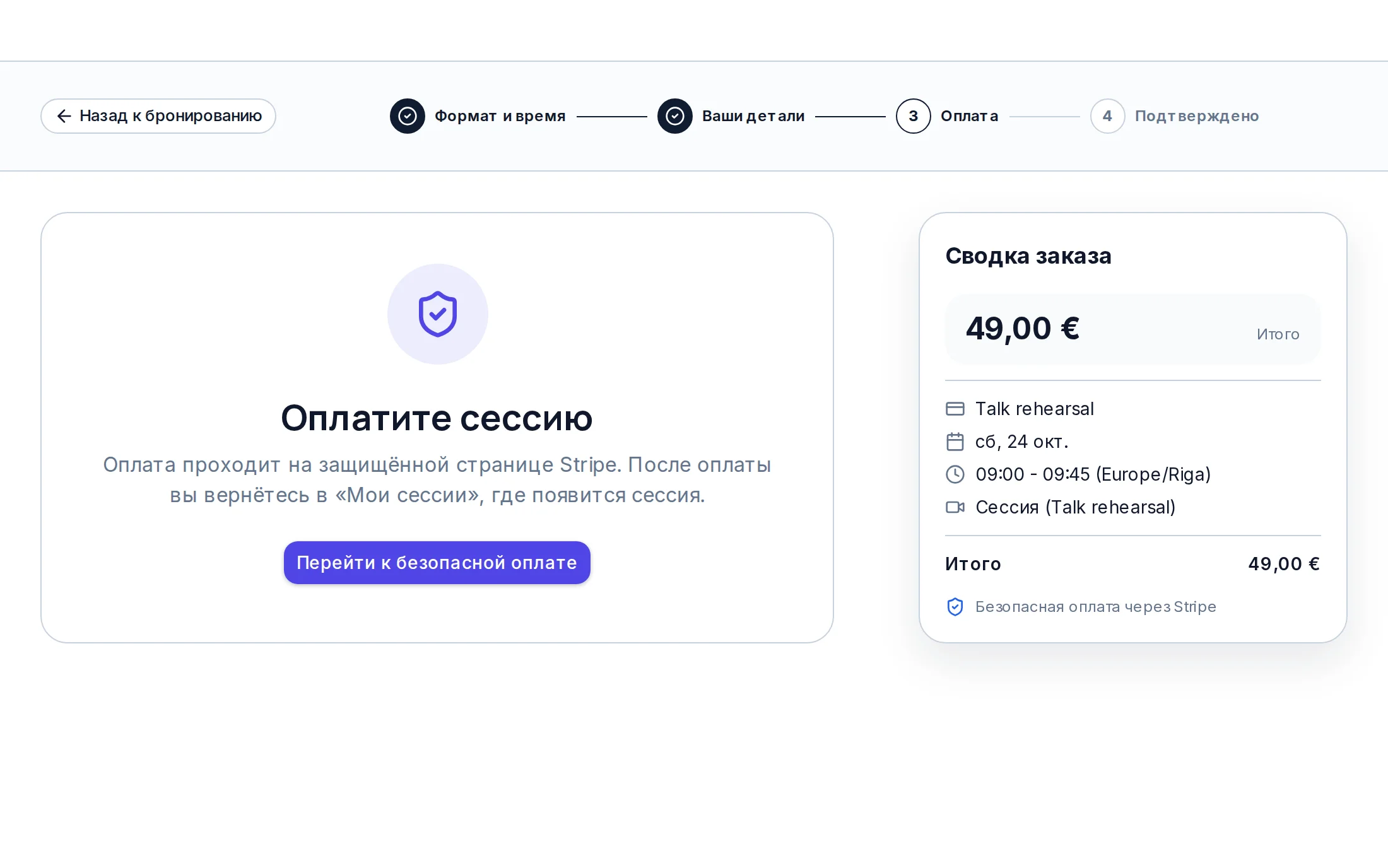
6Оплатите безопасно
Нажмите «Перейти к безопасной оплате»: вы попадёте на защищённую страницу оплаты Stripe, введёте данные карты и оплатите. Orbis Mentor номер вашей карты не видит. Пока вы платите, время закреплено за вами на 15 минут.
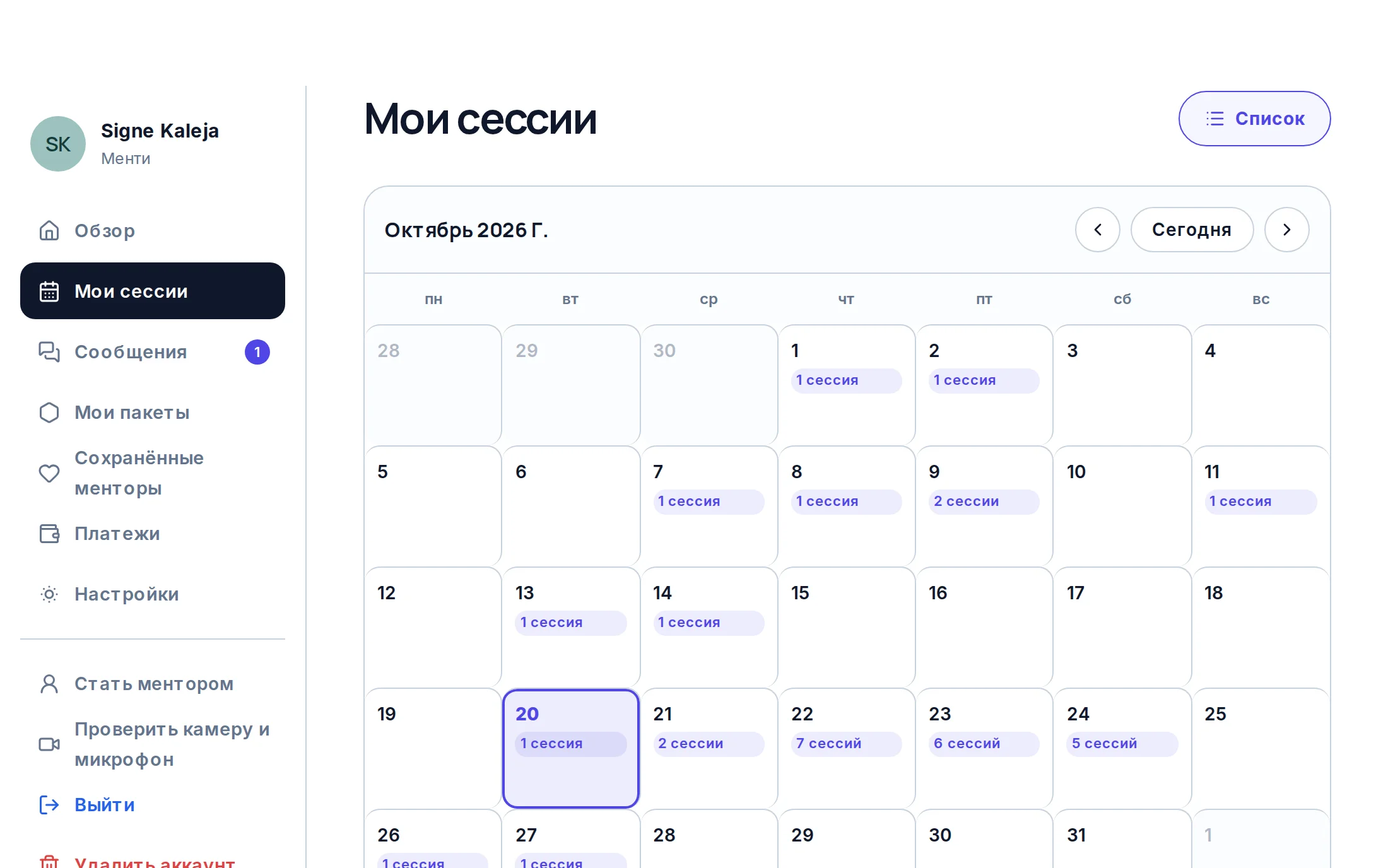
7Сессия забронирована
После оплаты Stripe вернёт вас в «Мои сессии» вашего кабинета, где появится новая сессия, и вы получите письмо с подтверждением.
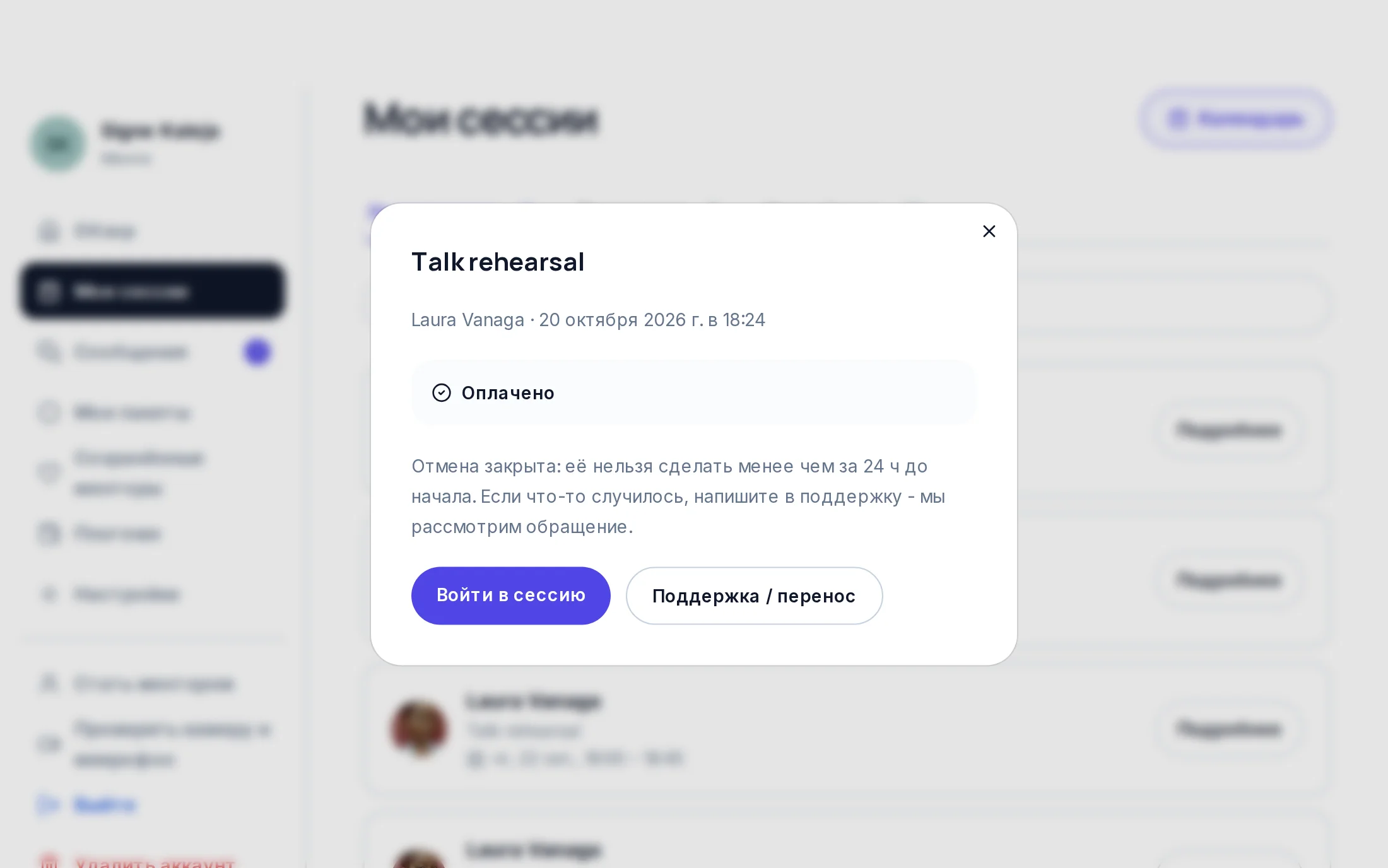
8Ваши сессии
«Мои сессии» показывают ваши сессии в календаре или списком («Список»): предстоящие, прошедшие и отменённые. Нажмите «Подробнее», чтобы увидеть сессию: здесь вы присоединяетесь к ней, отменяете её («Отменить сессию») или пишете в поддержку («Поддержка / перенос»). Бесплатно отменить можно до 24 часов до начала; позже напишите в поддержку, и мы разберёмся.
9Войдите в видеосессию
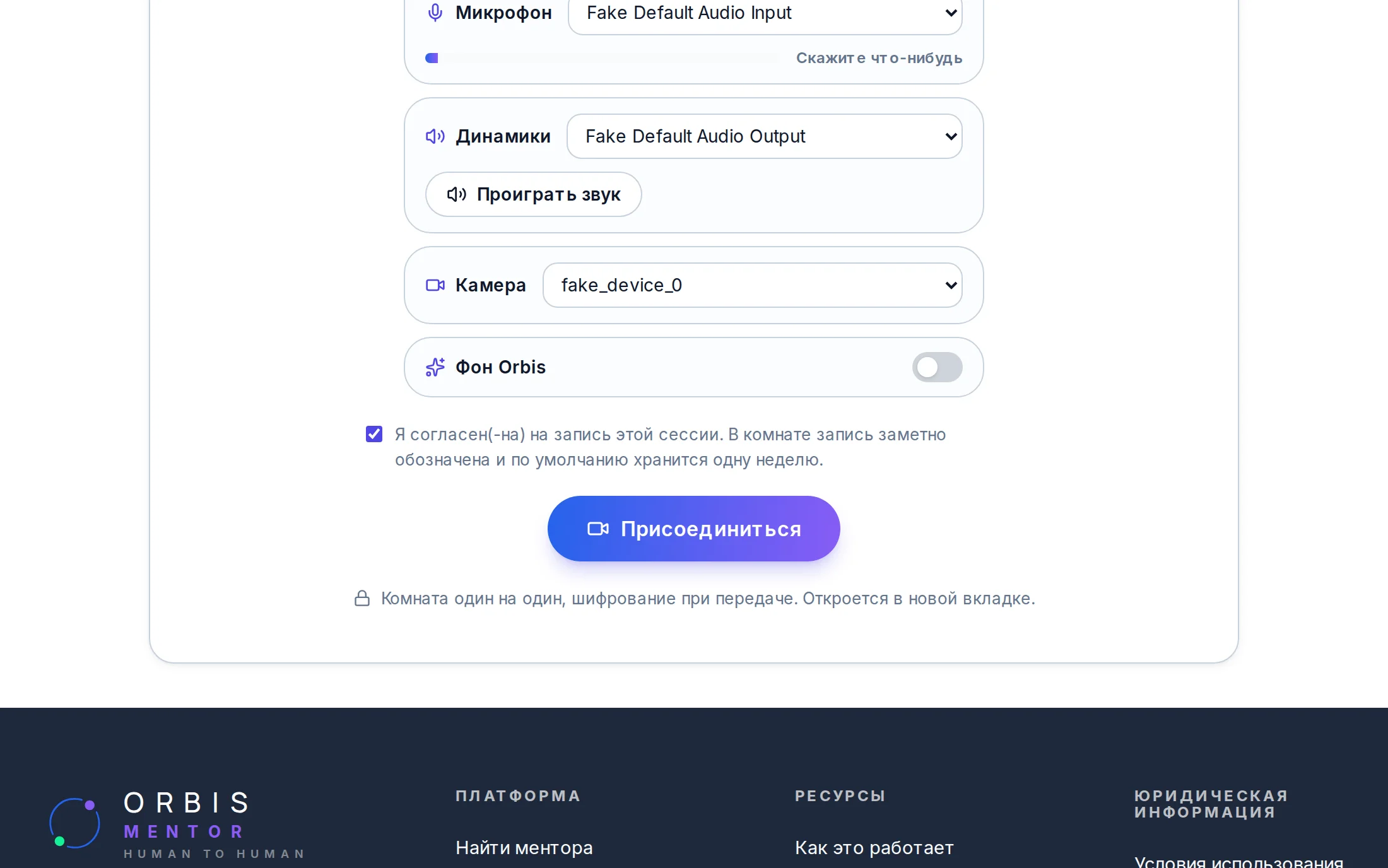
Комната открывается за 10 минут до начала: нажмите «Войти в сессию» в «Мои сессии». На странице видно изображение с камеры и уровень микрофона, можно выбрать микрофон, динамики (с кнопкой «Проиграть звук») и камеру, а также включить фон Orbis. Отметьте согласие на запись (запись хранится одну неделю) и нажмите «Присоединиться» - звонок откроется в новой вкладке прямо в браузере, приложение не нужно. «Проверить камеру и микрофон» в кабинете позволяет проверить устройства заранее.
10Оставьте отзыв
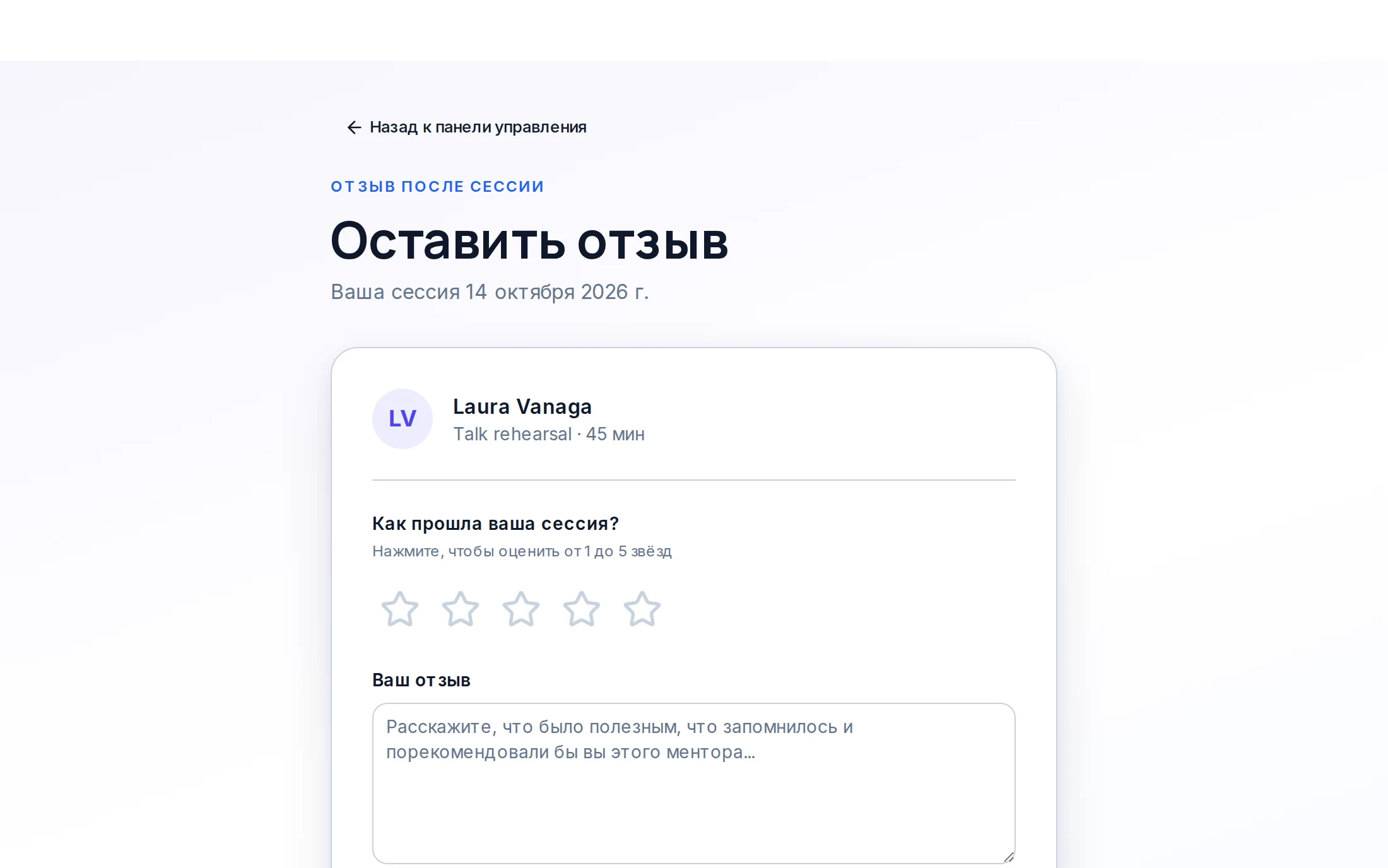
После сессии нажмите «Оставить отзыв» в «Мои сессии» (ссылку мы также пришлём на почту). Поставьте от 1 до 5 звёзд и напишите, что помогло. Ваш отзыв появится в профиле ментора и поможет другим менти выбрать.
11Пакеты сессий
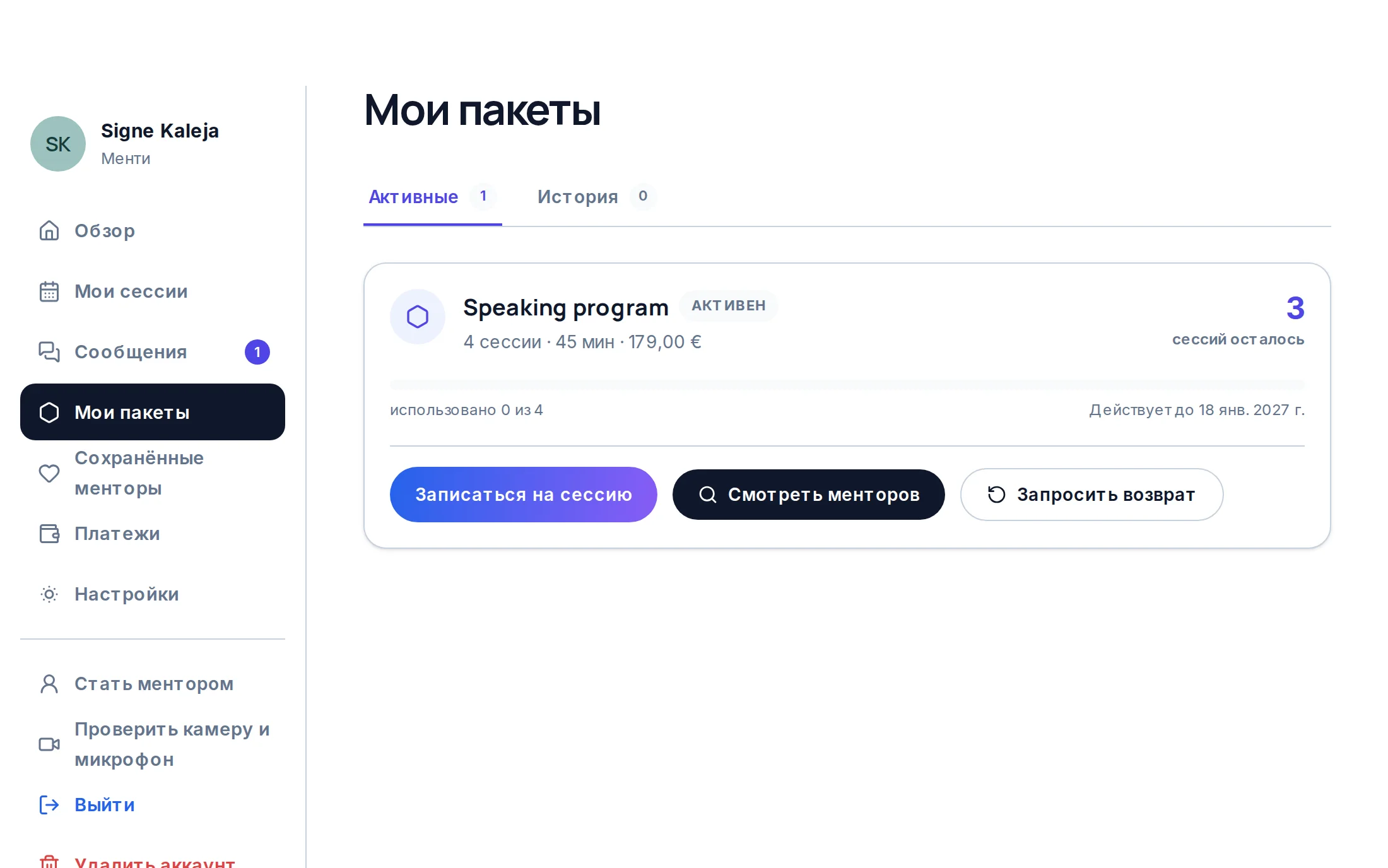
План - это несколько сессий с одним ментором, оплаченных сразу и по более выгодной цене. Каждую сессию пакета вы бронируете в «Мои пакеты» («Забронировать сессию»); пакет действует до даты, указанной на нём. «Запросить возврат» возвращает деньги за неиспользованные сессии - сразу, если ни одна сессия ещё не прошла и ни одна не забронирована ближе чем за 24 часа, иначе решает наша команда.
12Платежи
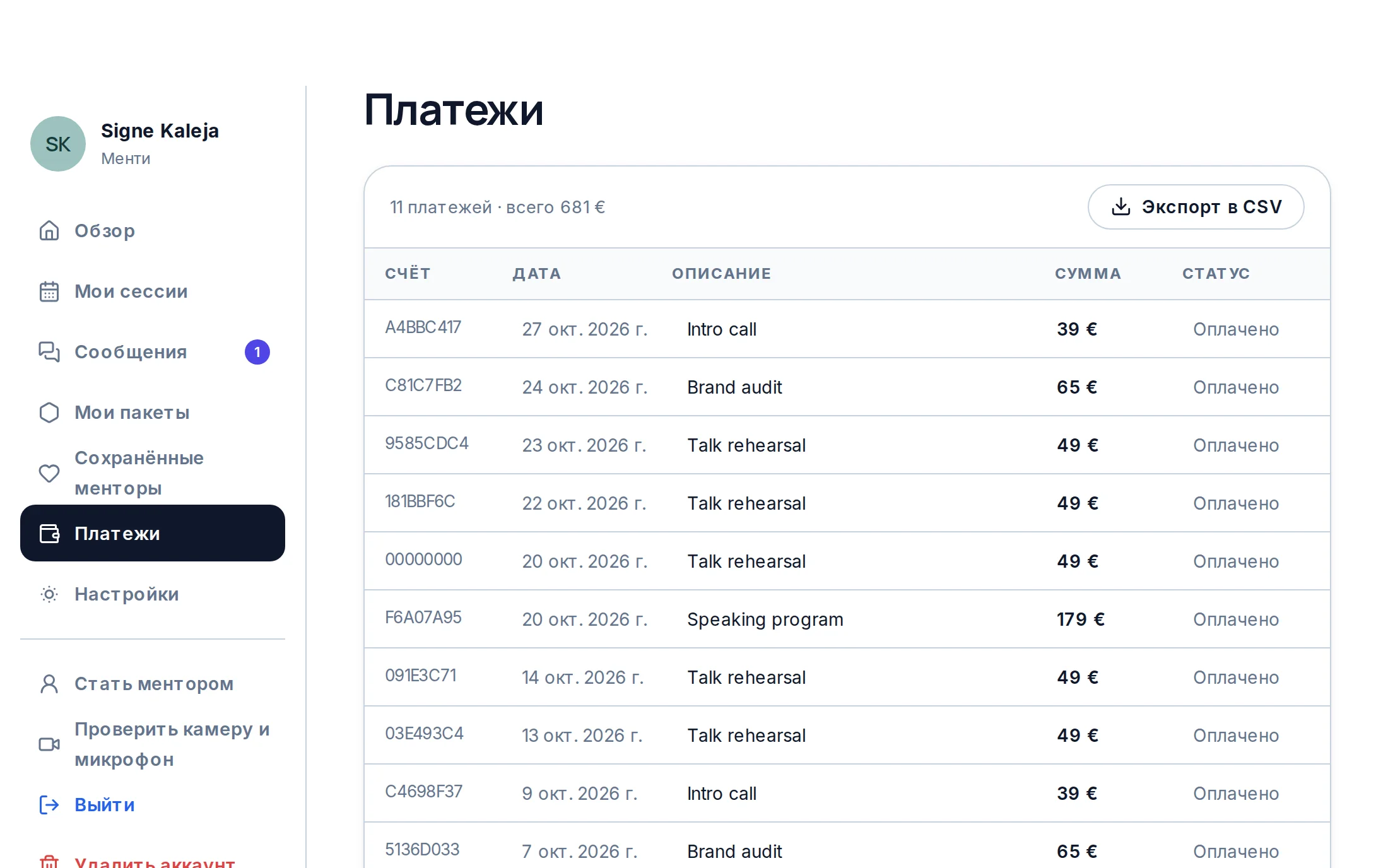
«Платежи» перечисляют каждый платёж и возврат с номером счёта и статусом. «Экспорт в CSV» сохраняет список таблицей.
13Помощь и поддержка
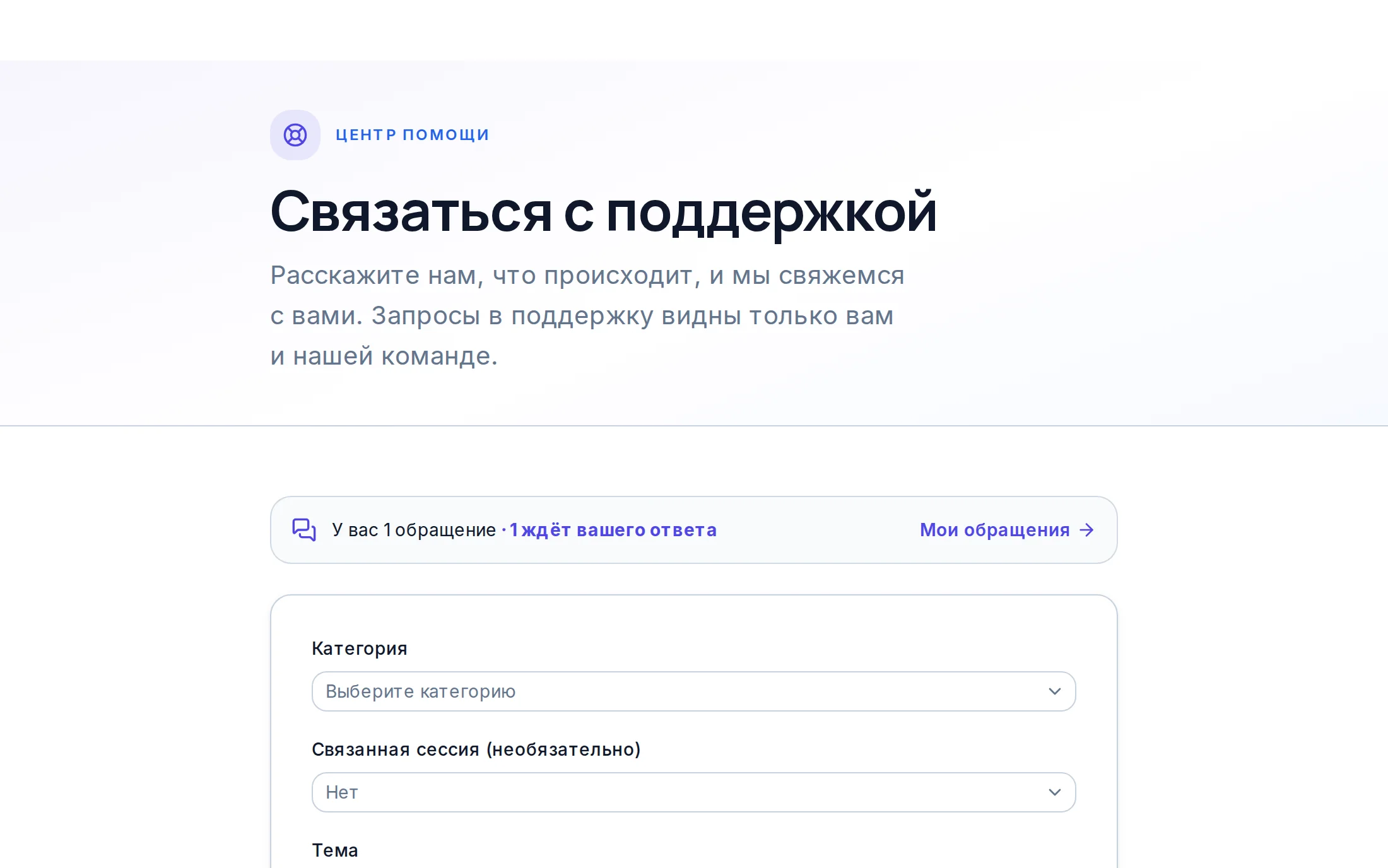
Откройте «Поддержка», выберите категорию и, если вопрос о сессии, саму сессию; опишите проблему и нажмите «Отправить запрос». Наши ответы приходят на почту и в «Мои обращения». Если ментор не пришёл или техническая ошибка не дала провести сессию, вы получите полный возврат.
1Создайте аккаунт ментора
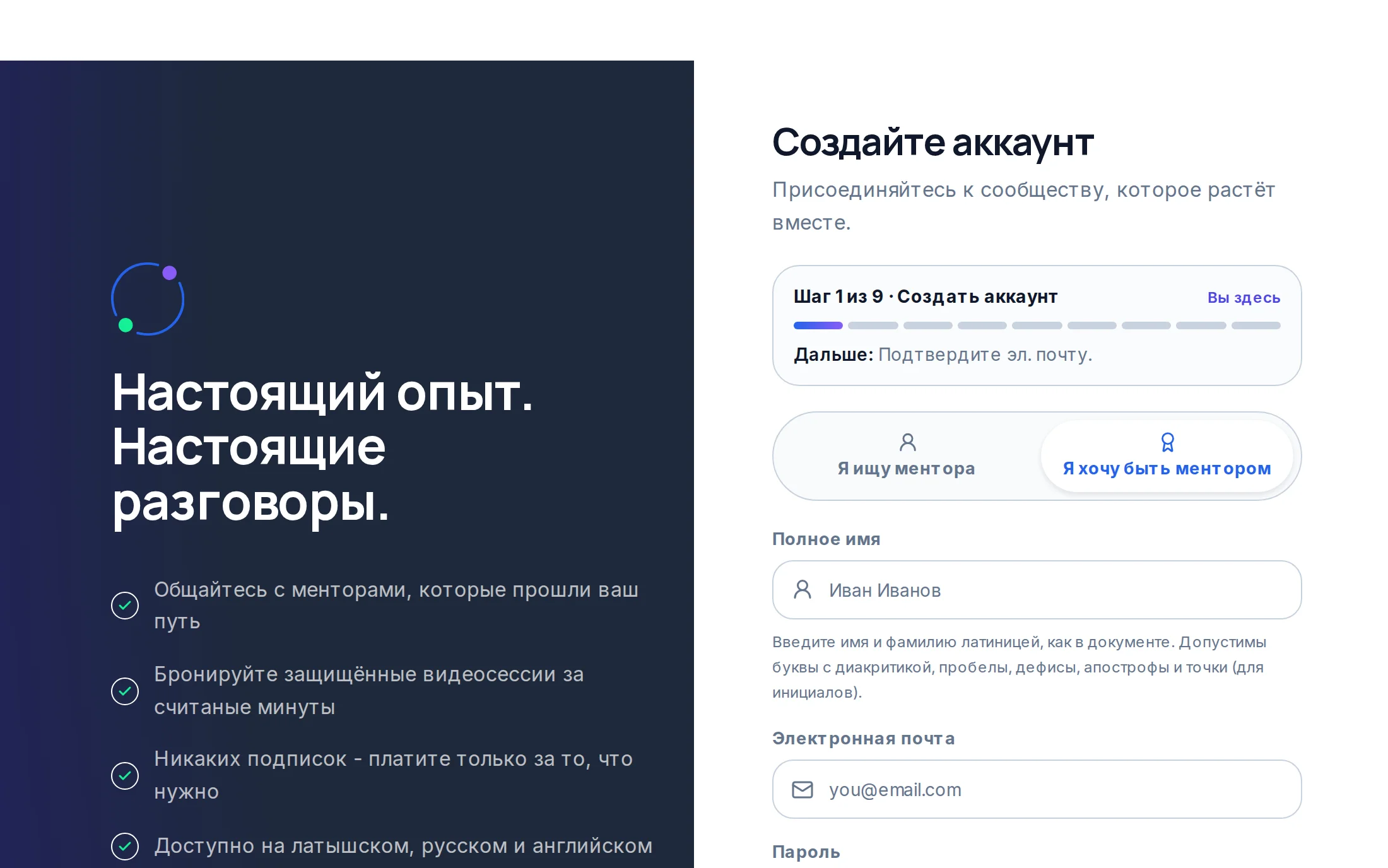
Нажмите «Войти / Регистрация», выберите «Я хочу быть ментором» и создайте аккаунт с полным именем латиницей, как в документе, email и паролем. Подтвердите адрес по ссылке из нашего письма. Затем кабинет покажет ваш путь до каталога: девять шагов, по порядку.
2Заполните анкету
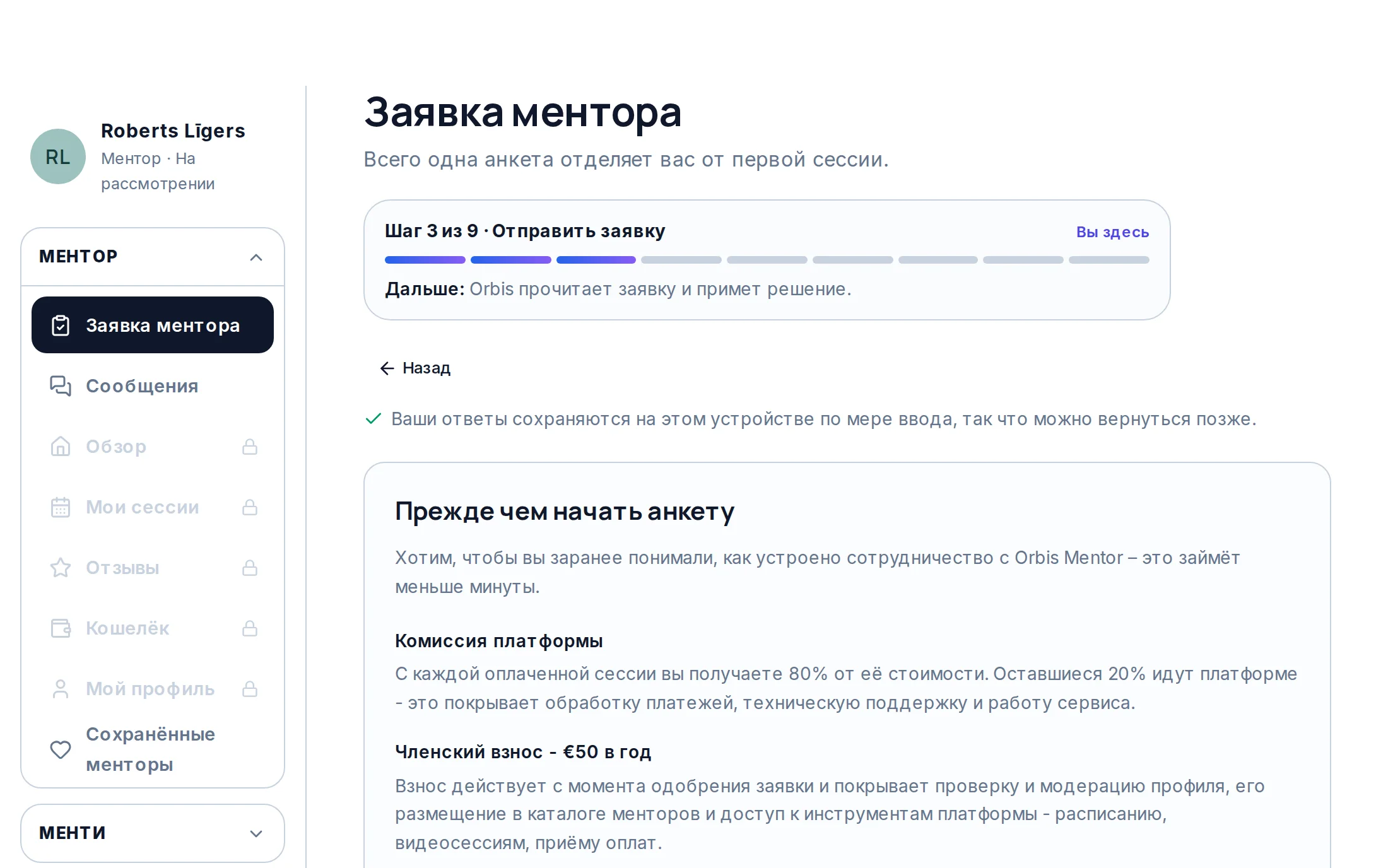
Анкета из трёх частей: о вас (настоящее фото, страна и языки, на которых вы проводите сессии), категории и темы (до 3 категорий, кому вы помогаете и ваша история) и подтверждение, где вы принимаете Договор с ментором и отправляете заявку. Перед началом страница объясняет условия: какую долю каждой оплаченной сессии получаете вы и какую - платформа, и стоимость годового членства. Ваши ответы сохраняются на этом устройстве, пока вы пишете.
3Orbis рассматривает анкету
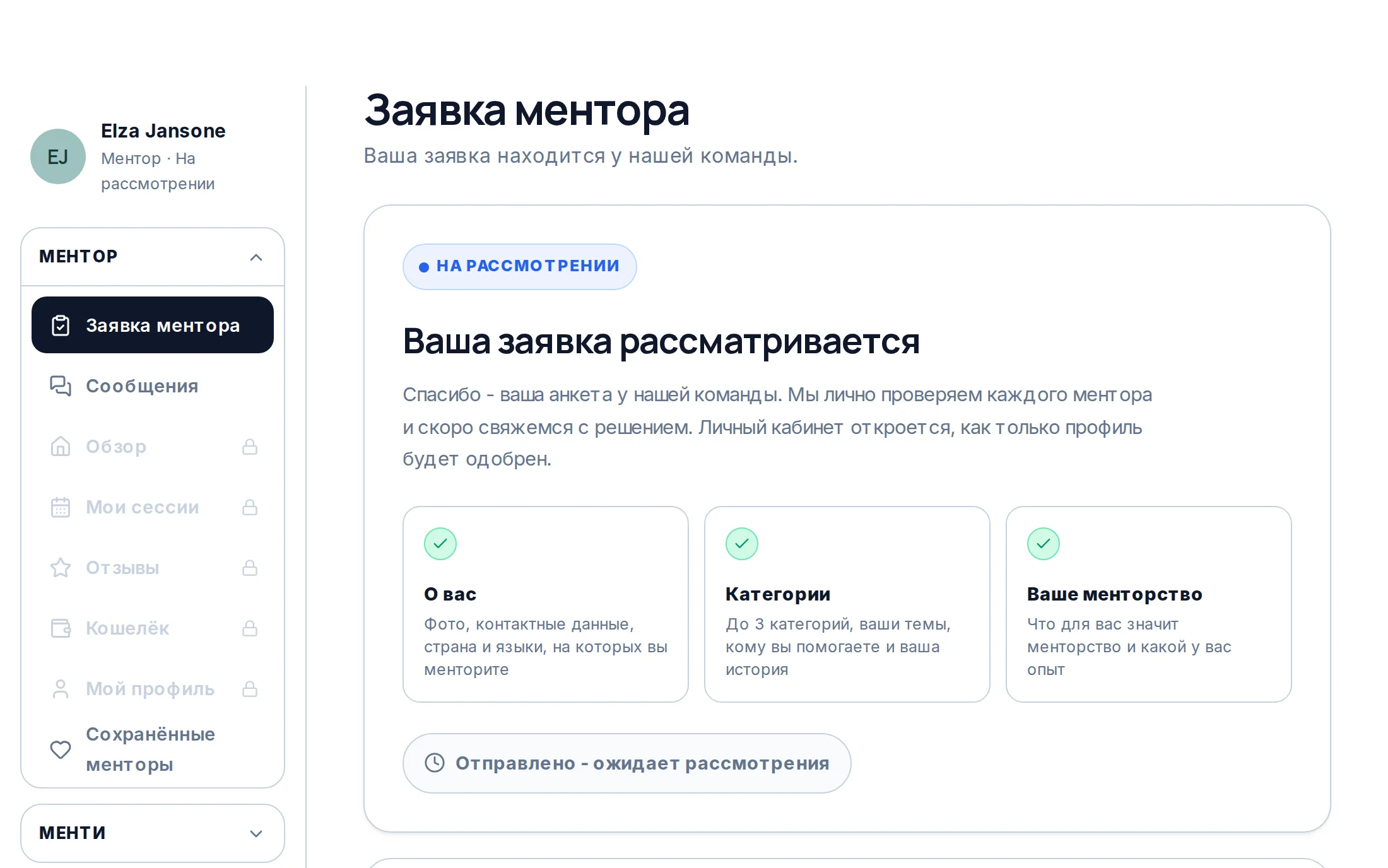
Каждую анкету читает человек. Ваш кабинет показывает, что анкета на рассмотрении; решение мы пришлём на почту. Если мы попросим доработать, вы увидите наш комментарий в анкете - исправьте ответы и отправьте их снова.
4Заполните профиль
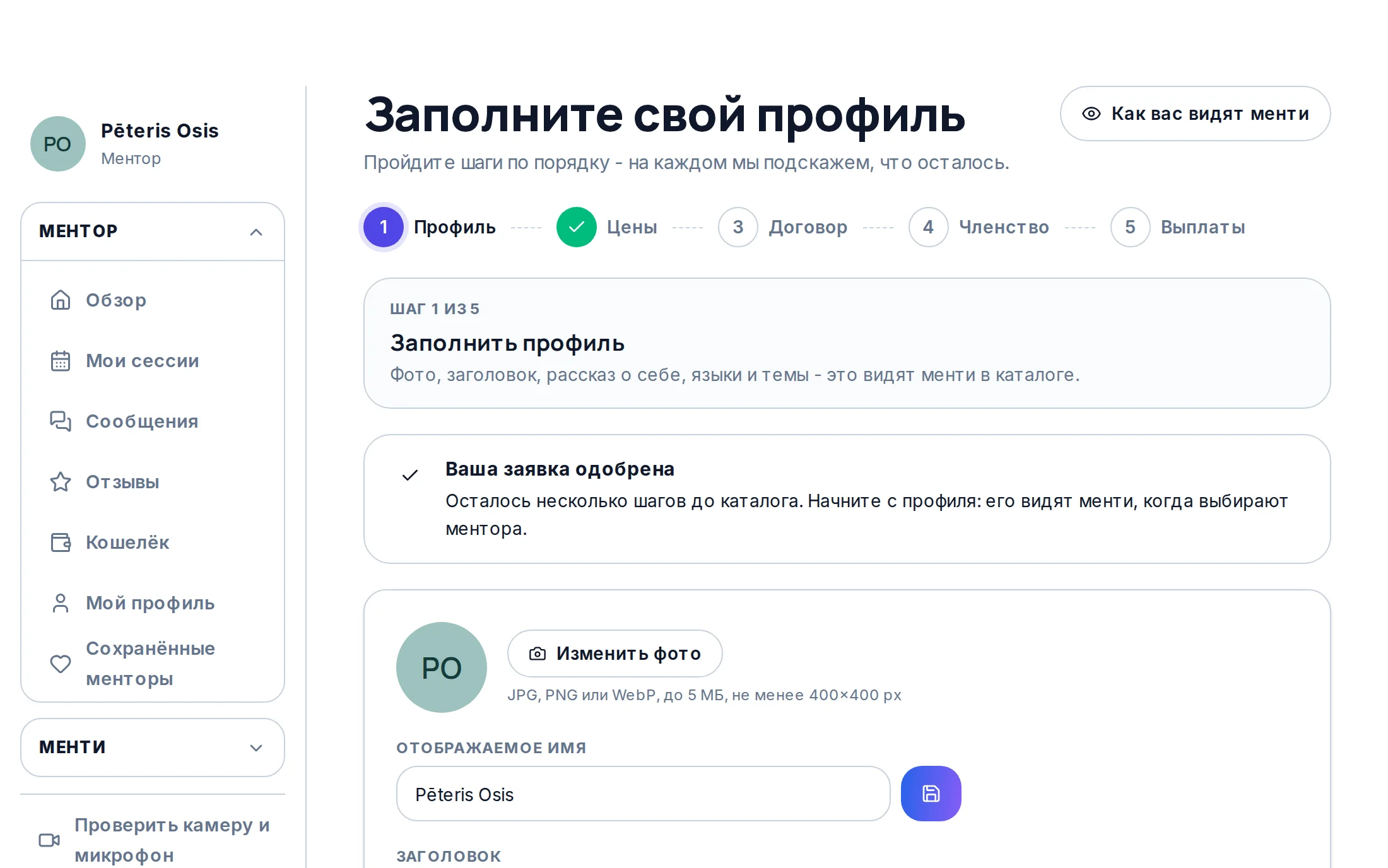
Когда заявку одобрят, кнопка «Заполнить профиль» в кабинете откроет «Мой профиль» - он проведёт вас через пять шагов по порядку. Первый - профиль: настоящее фото, заголовок, текст о себе, языки, на которых вы проводите сессии, и темы - это менти видят в каталоге. «Продолжить» открывает следующий шаг, а «Как вас видят менти» показывает вашу публичную страницу.
5Укажите сессии и цены
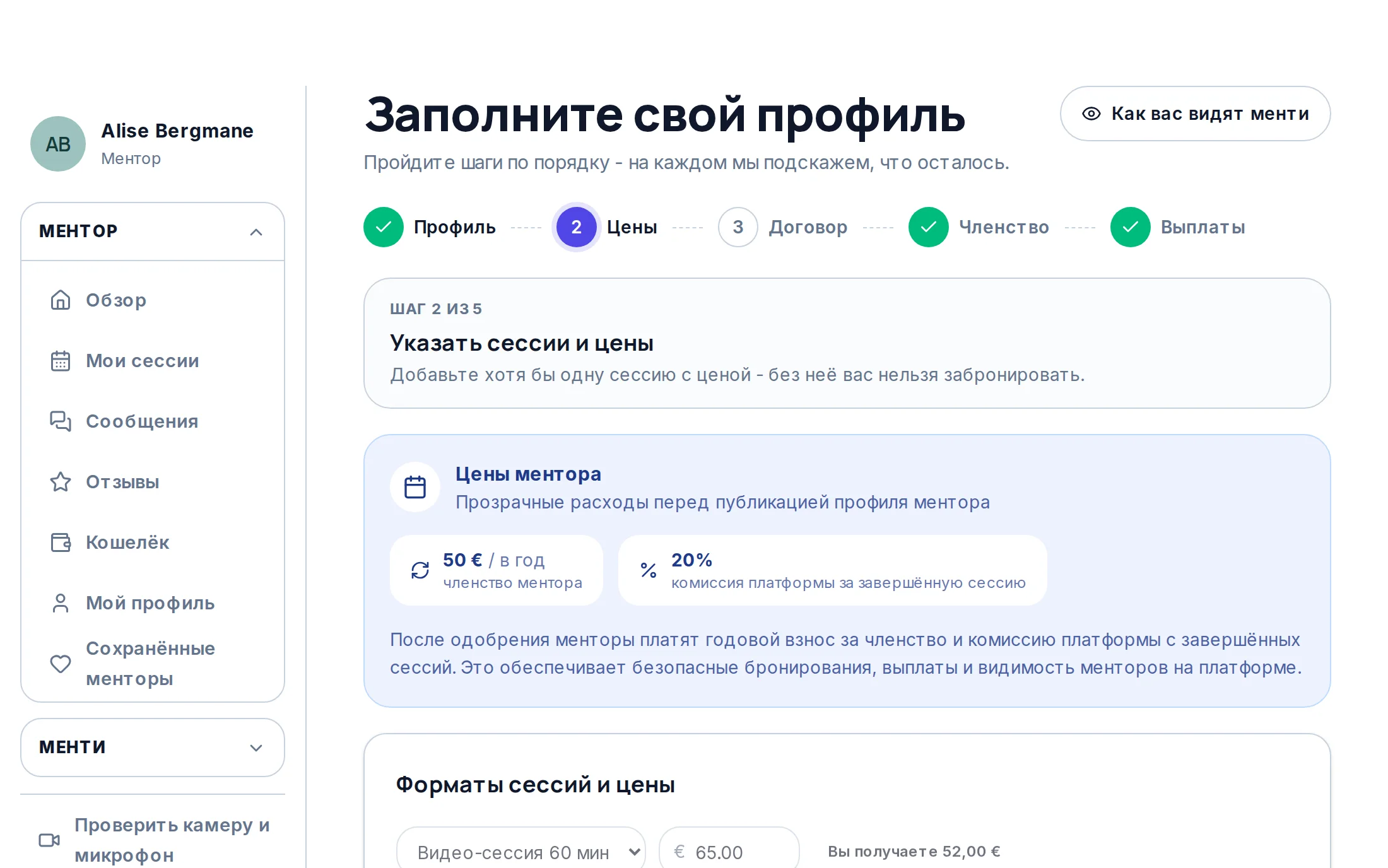
В блоке «Форматы сессий и цены» выберите длительность видеосессии и цену - рядом видно, сколько вы получите после комиссии платформы. «+ Добавить длительность сессии» добавляет ещё один формат, а ниже можно добавить месячные пакеты из нескольких сессий. Нажмите «Сохранить изменения»: без хотя бы одной сессии с ценой к вам нельзя записаться.
6Примите Договор с ментором
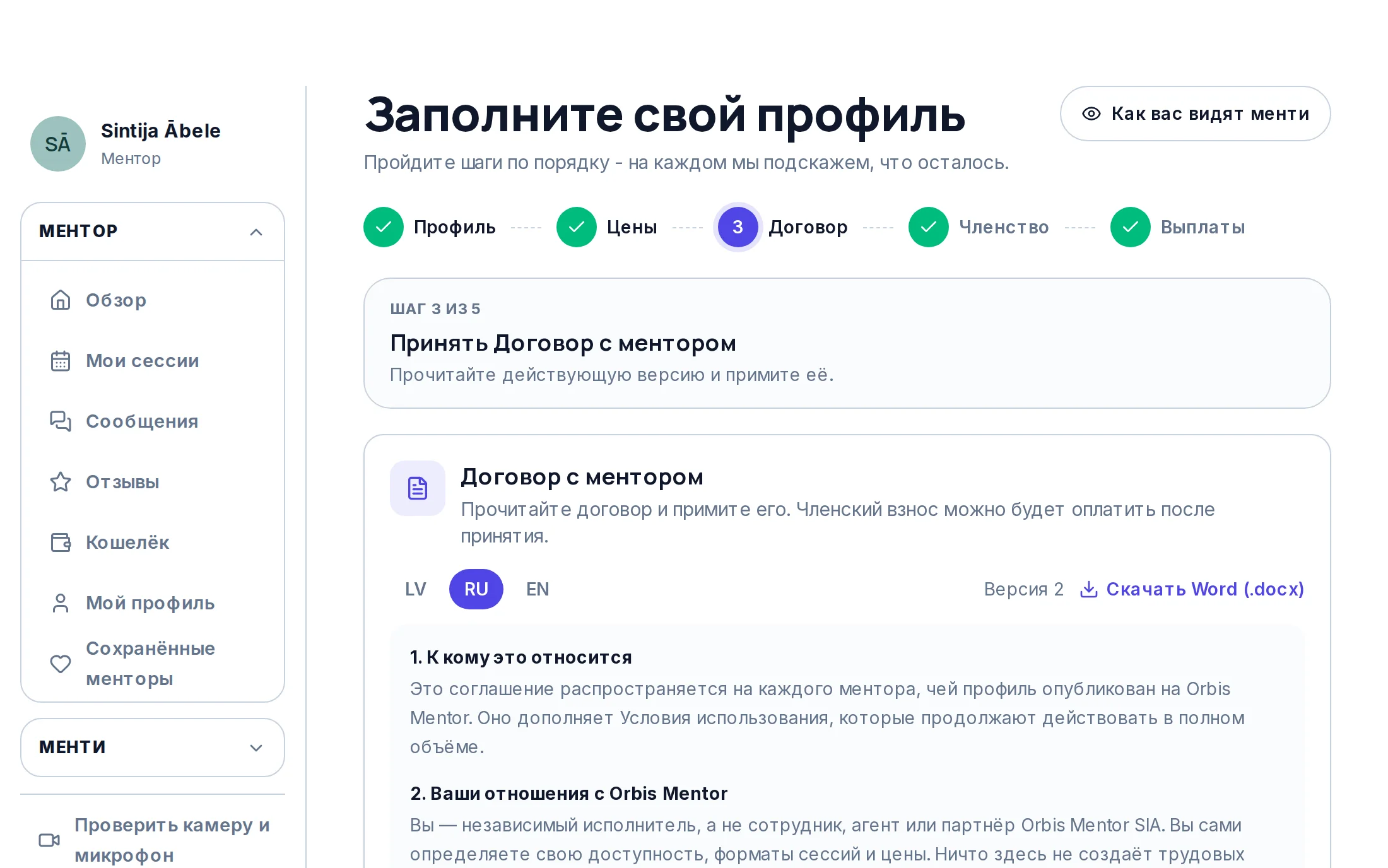
Прочитайте действующий договор - на латышском, русском или английском; «Скачать Word (.docx)» сохраняет копию, - отметьте, что прочитали его, и нажмите «Принять договор».
7Оплатите членство
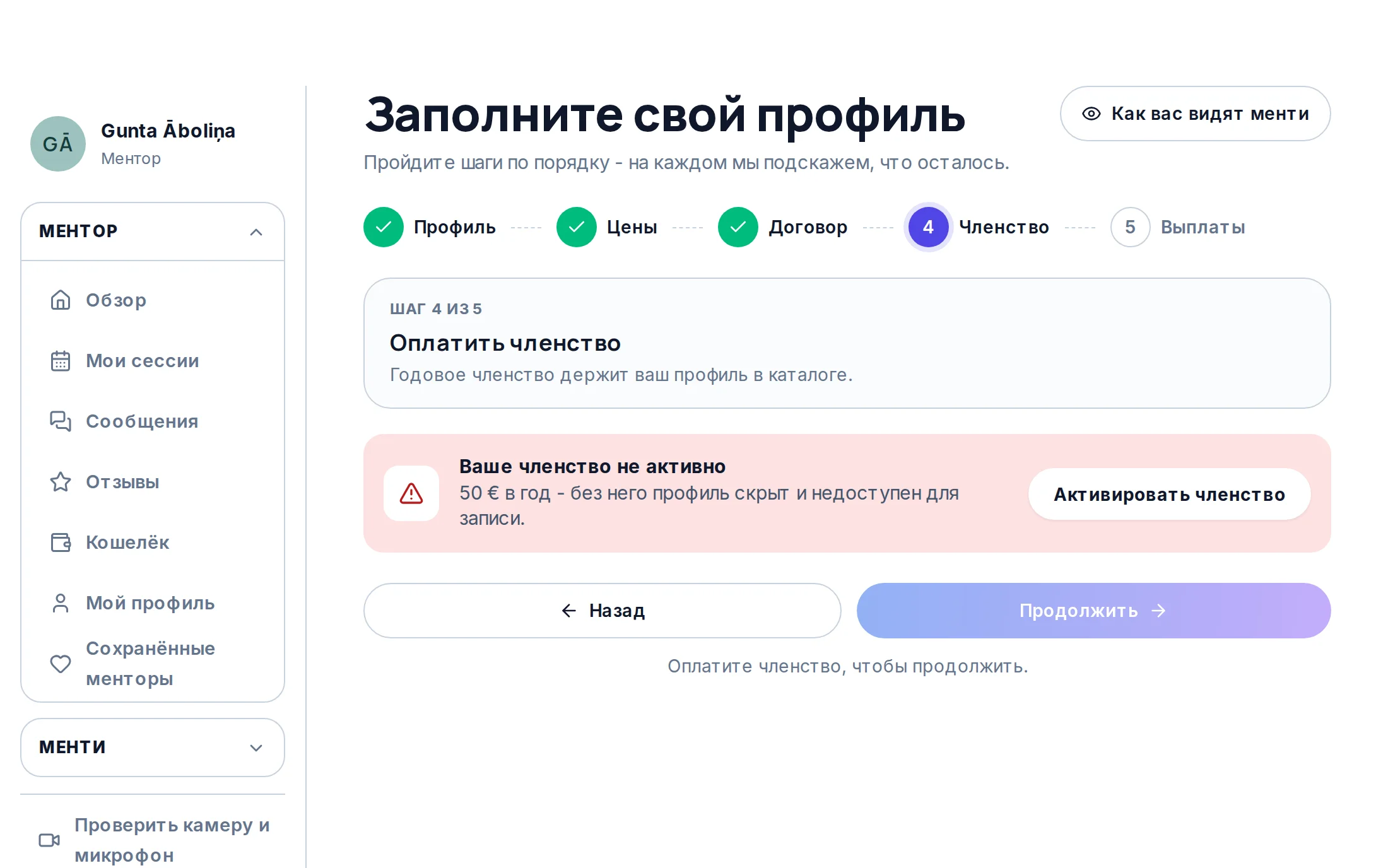
Нажмите «Активировать членство» и заплатите 50 € картой. Членство действует 12 месяцев и держит ваш профиль в каталоге; за 14 дней до продления мы пришлём напоминание на почту.
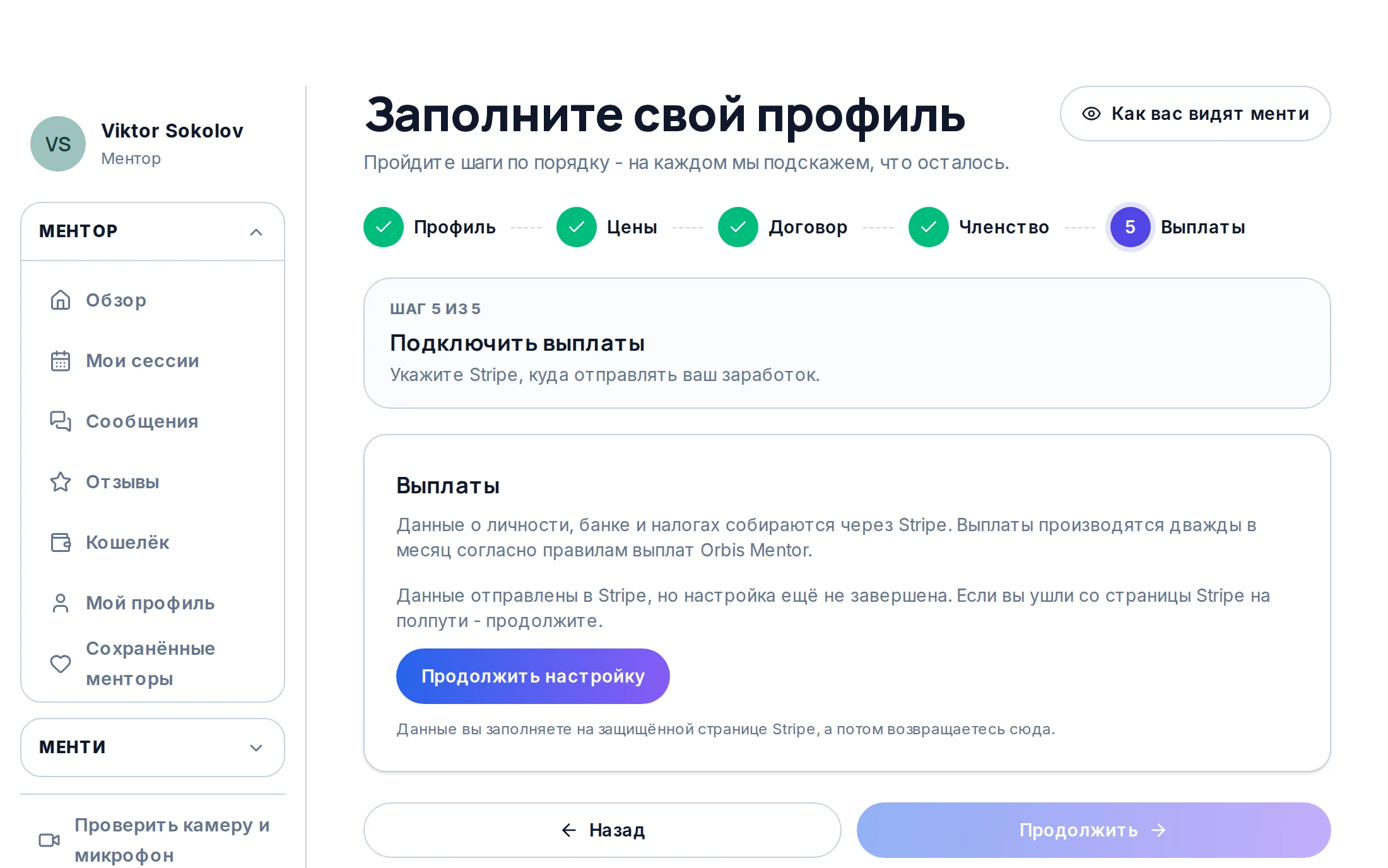
8Подключите выплаты
Последний шаг: нажмите «Подключить выплаты» - в той же вкладке откроется защищённая страница Stripe. Подтвердите номер телефона и укажите данные счёта, на который должны приходить ваши деньги, - потом Stripe вернёт вас в Orbis Mentor. Как только выплаты заработают, ваш профиль появится в каталоге, и менти смогут к вам записываться.
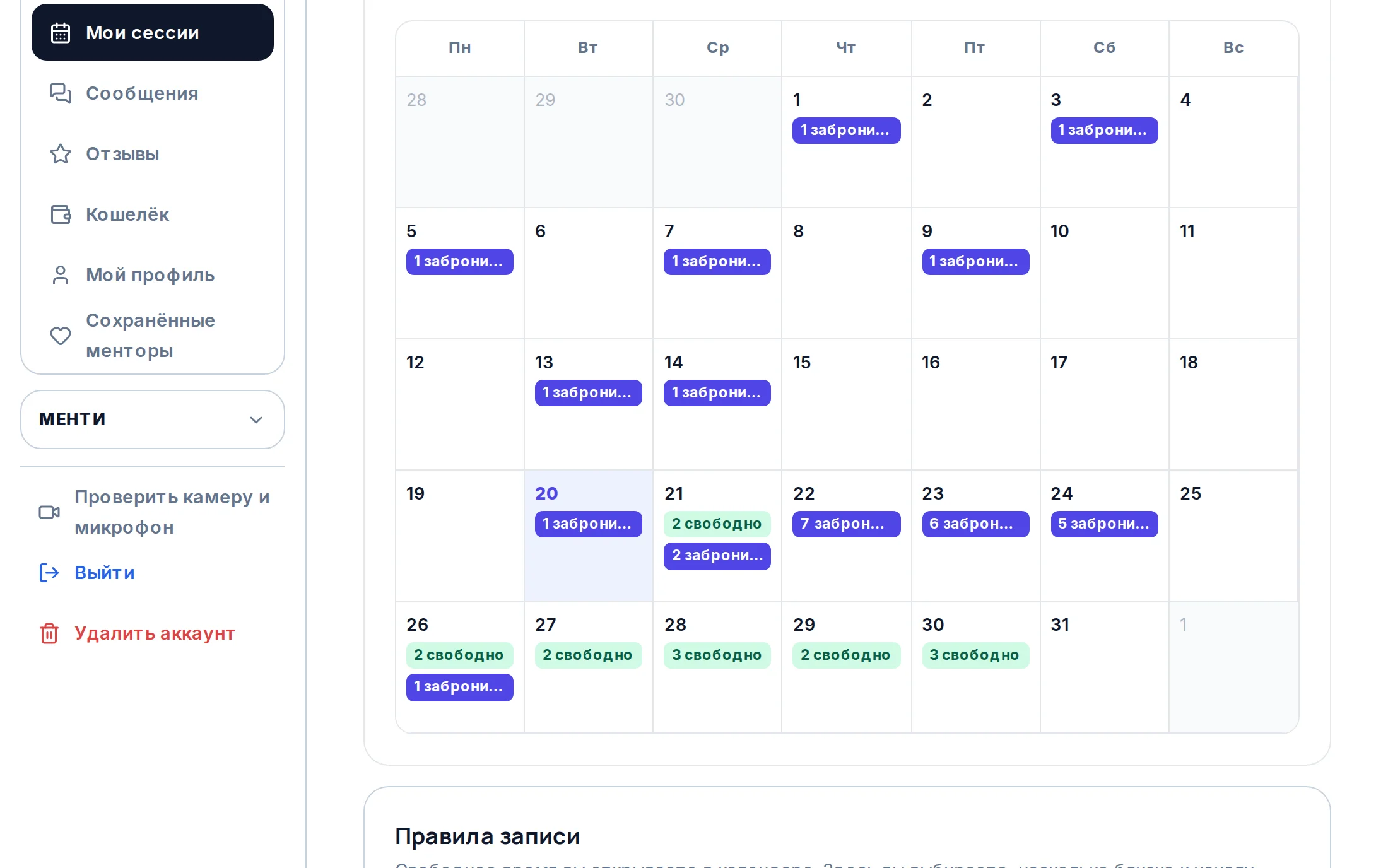
9Откройте время в календаре
В «Мои сессии» календарь показывает ваше свободное и забронированное время. «Добавить время» открывает одно время; «Шаблон» сохраняет рабочие часы на день или неделю и ставит их на выбранные даты.
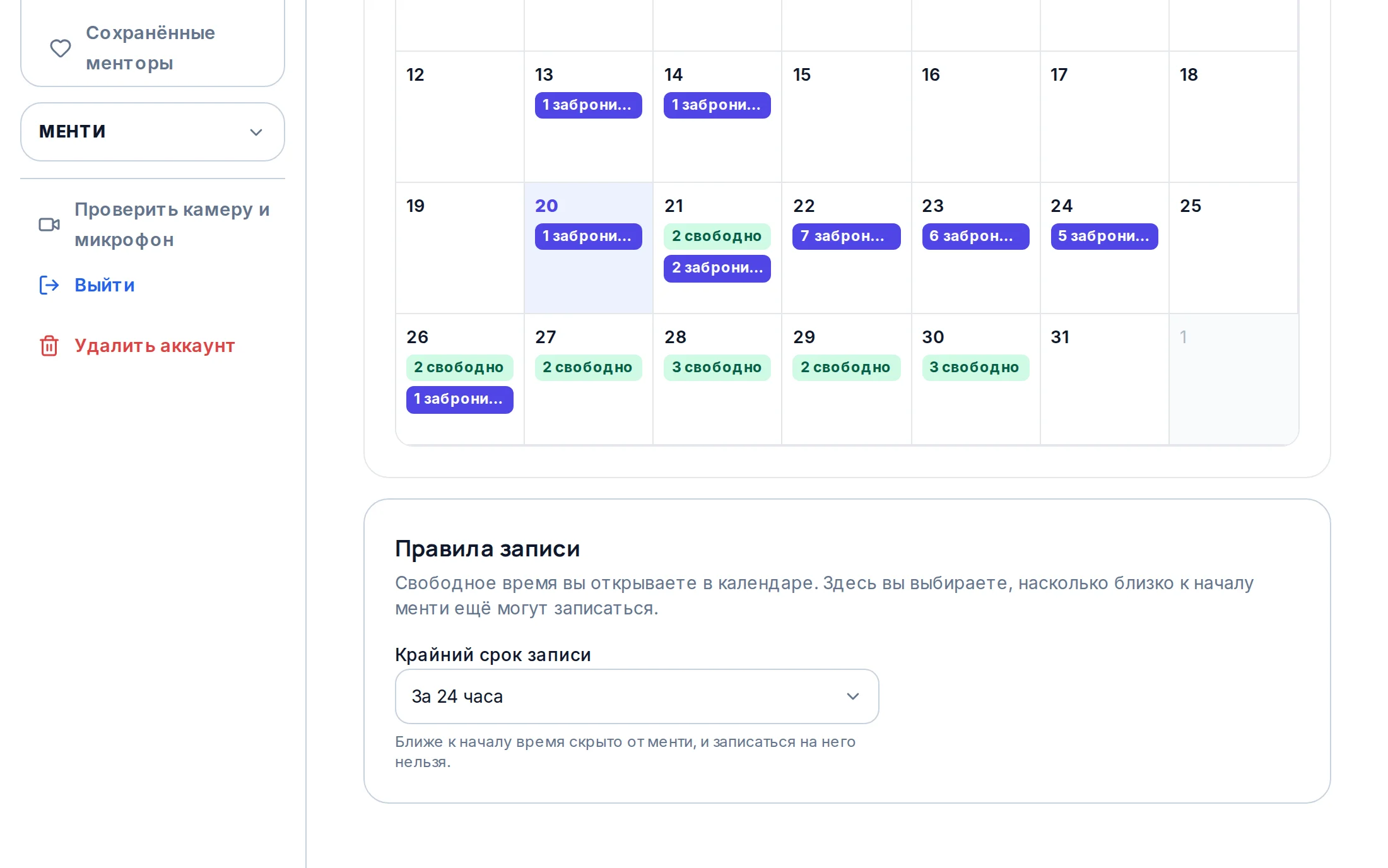
10Правила записи
Под календарём в разделе «Правила записи» выберите крайний срок записи: за сколько до начала менти ещё может к вам записаться. Выбор сохраняется сразу.
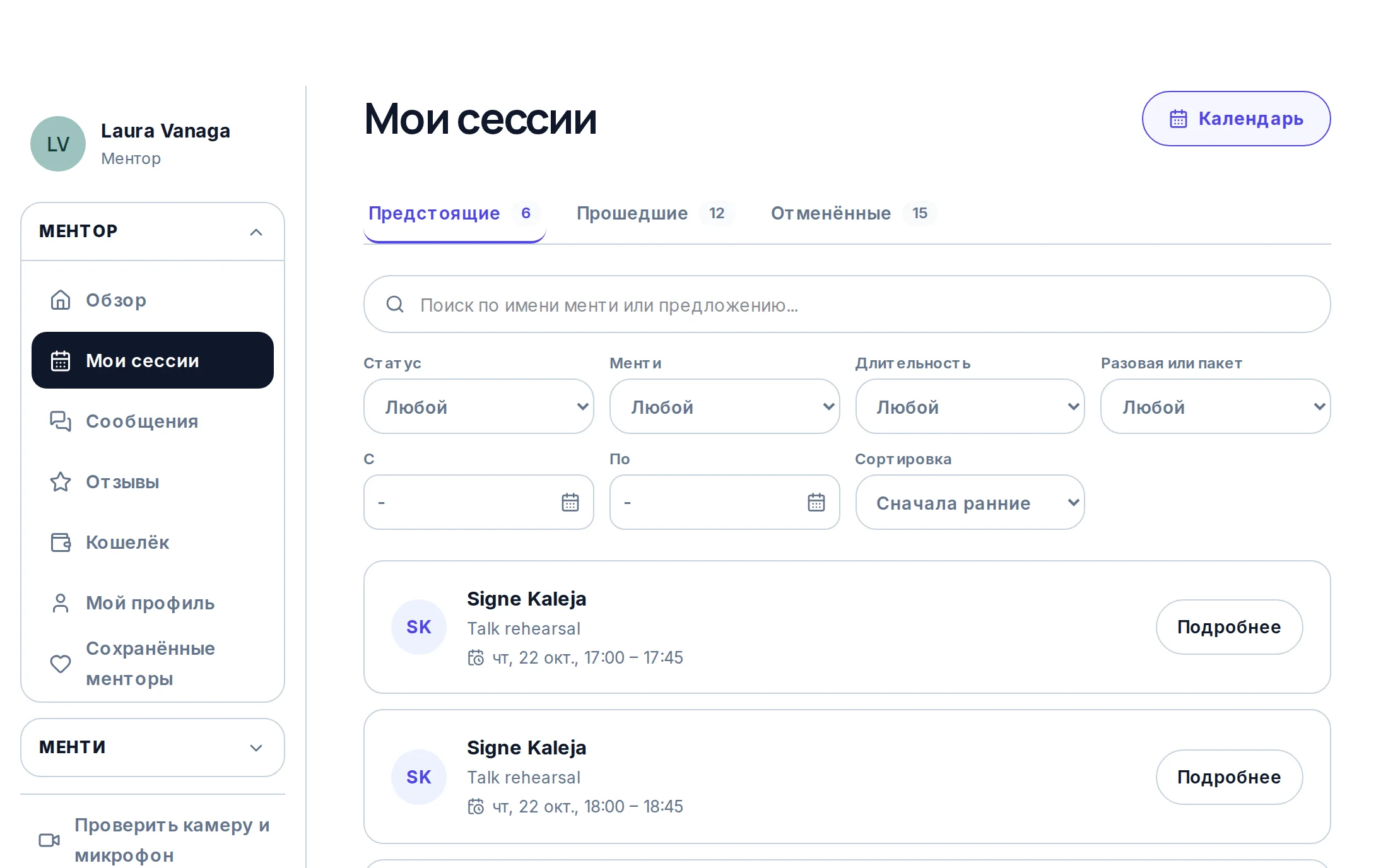
11Ваши сессии
«Список» показывает ваши сессии с фильтрами по статусу, менти, длительности, разовой сессии или пакету и датам. «Подробнее» показывает сессию и позволяет присоединиться к ней или отменить её - если отменяете вы, менти получает полный возврат.
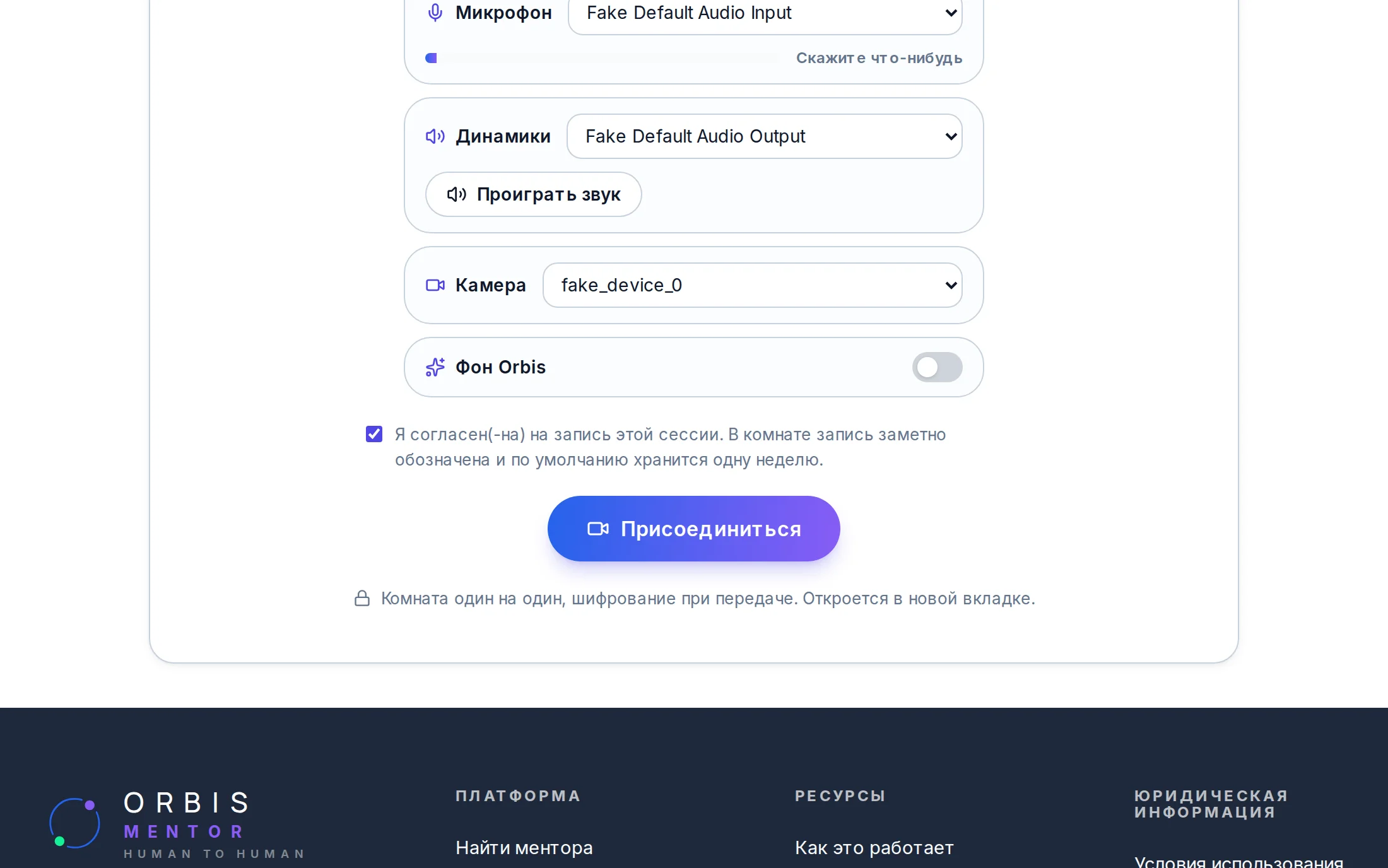
12Войдите в видеосессию
Комната открывается за 10 минут до начала. Нажмите «Войти в сессию»: на странице видно изображение с камеры и уровень микрофона, можно выбрать микрофон, динамики (с кнопкой «Проиграть звук») и камеру, а также включить фон Orbis. Отметьте согласие на запись и нажмите «Присоединиться» - звонок откроется в новой вкладке вашего браузера.
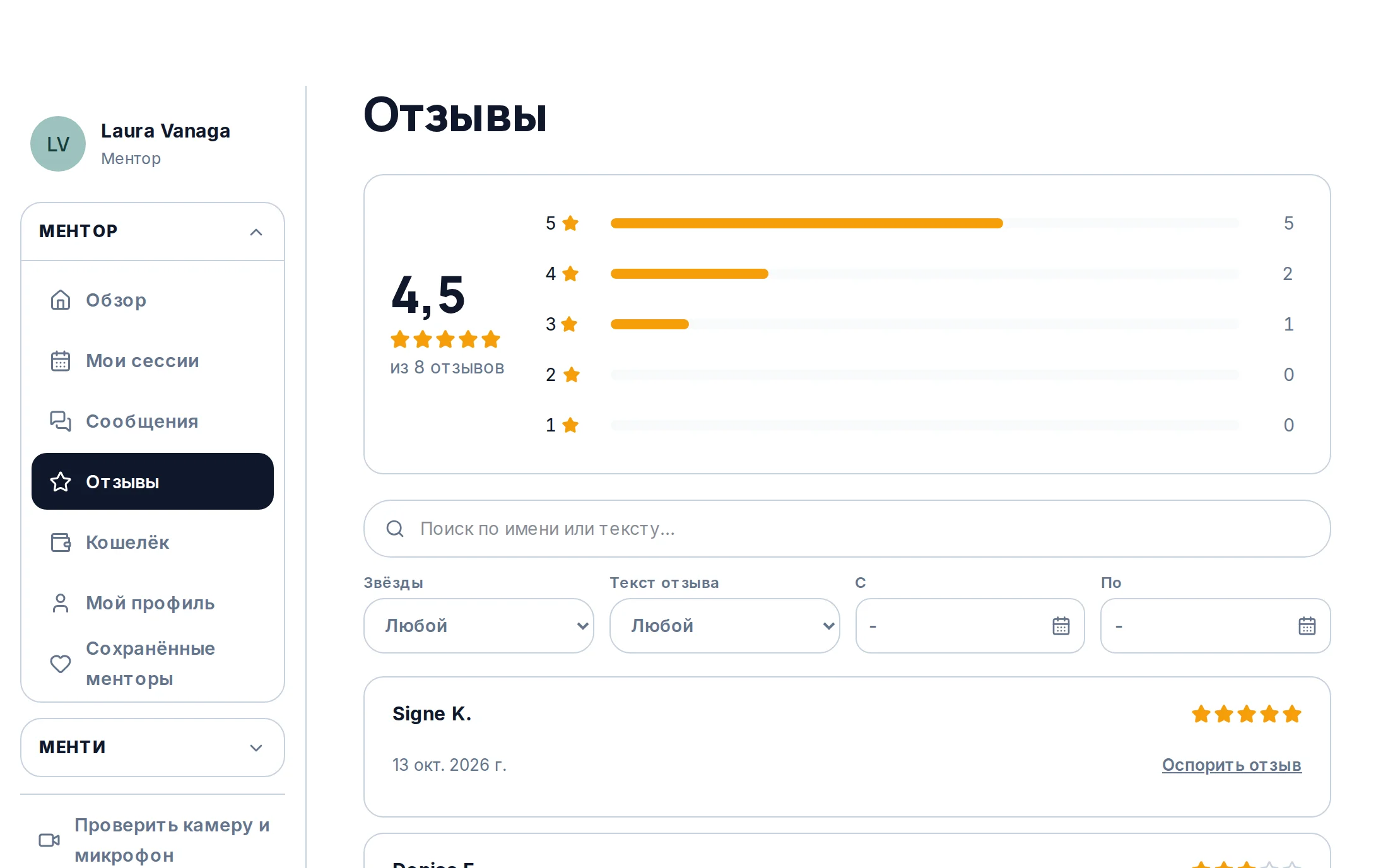
13Отзывы
«Отзывы» показывают ваш средний рейтинг, сколько отзывов дали каждое число звёзд, и каждый отзыв с фильтрами. Если вы считаете отзыв несправедливым, нажмите «Оспорить отзыв» и объясните почему: решение принимает модератор, а до тех пор отзыв остаётся видимым.
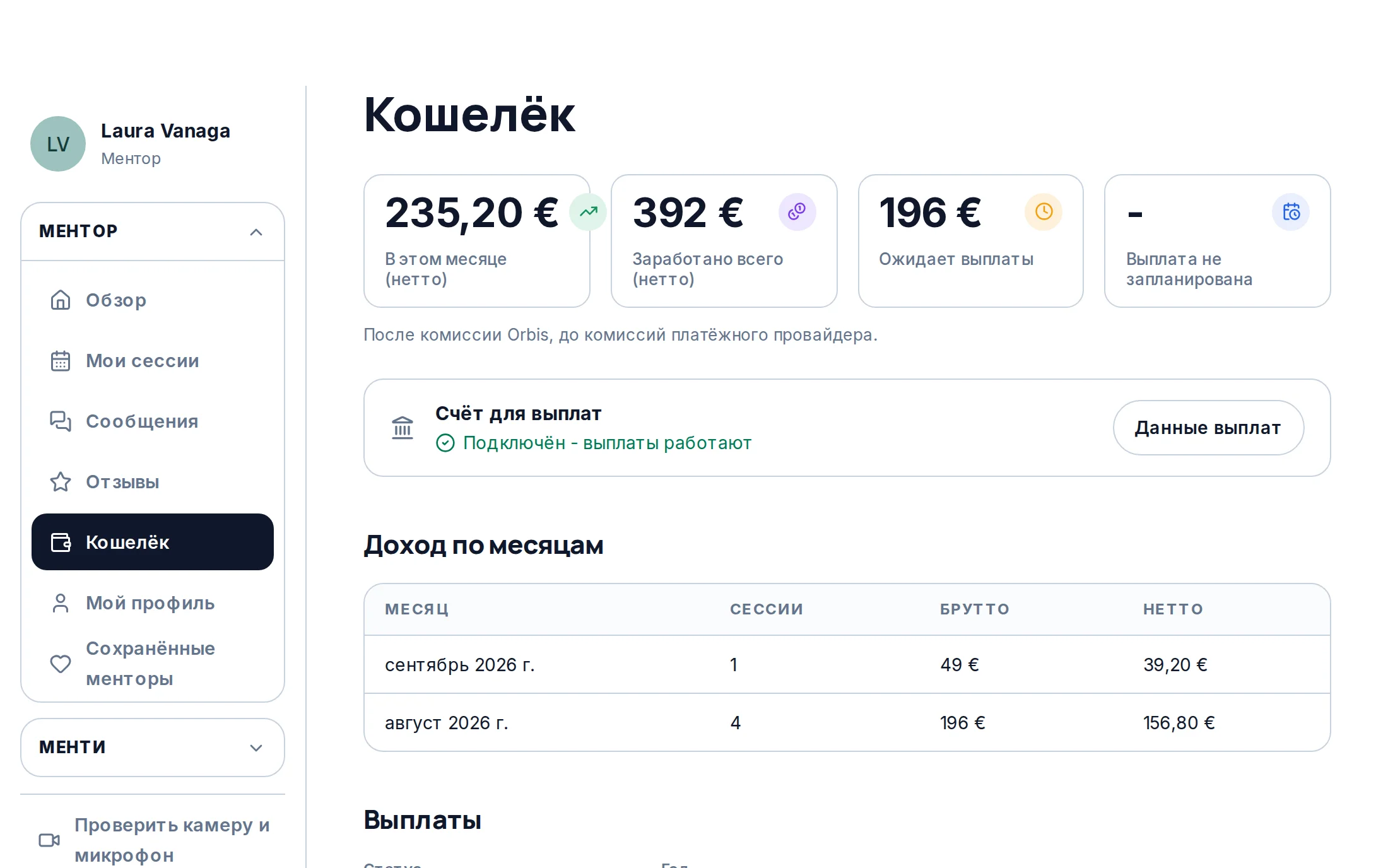
14Кошелёк
«Кошелёк» показывает, сколько вы заработали в этом месяце и всего, что ждёт следующей выплаты и когда она придёт. Суммы указаны после комиссии Orbis и до комиссий платёжного сервиса. Выплаты приходят в дни выплат, указанные в кошельке; уже готовые деньги можно также получить досрочно за небольшую комиссию.
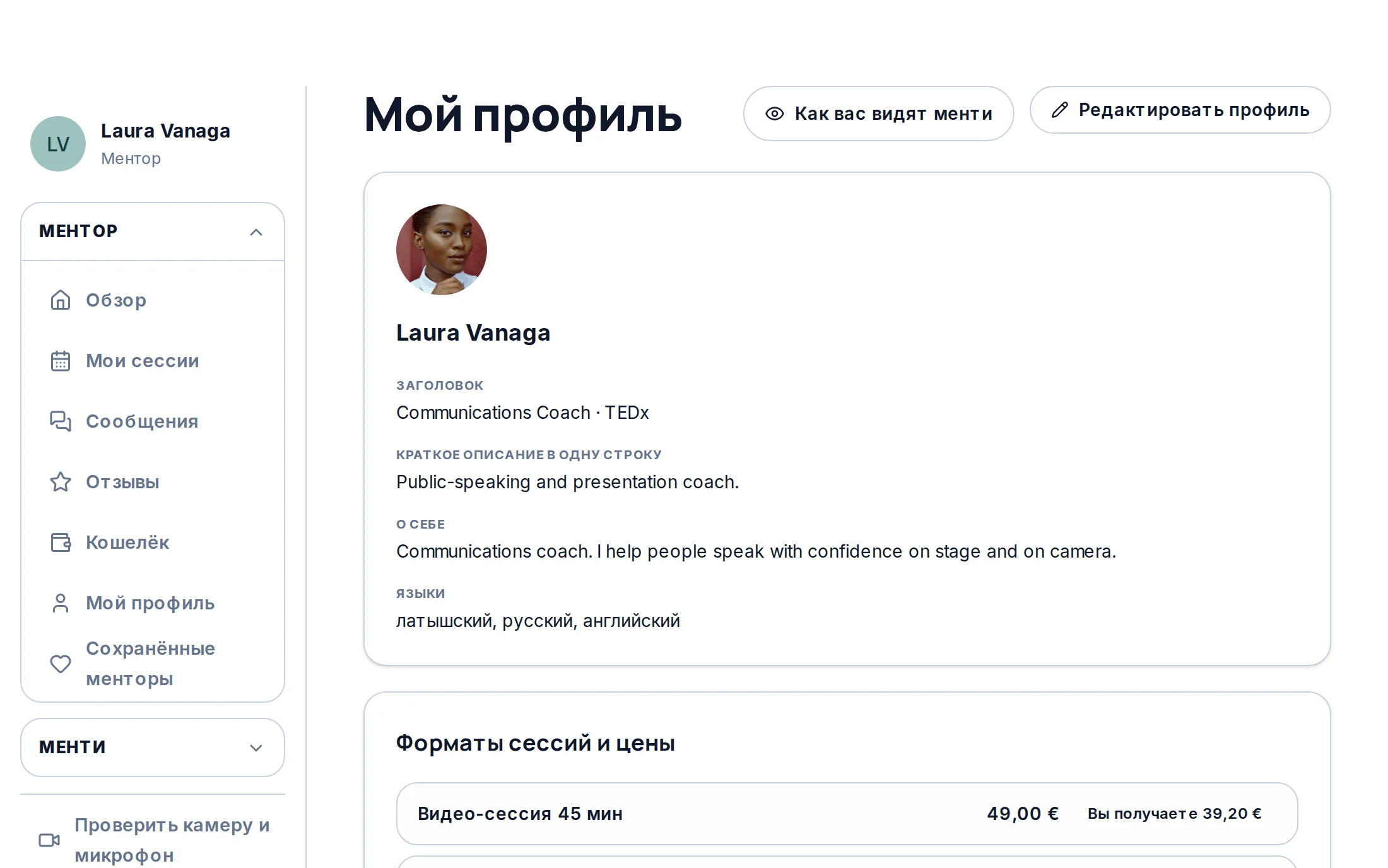
15Ваш профиль и настройки
Дальше всё собрано в «Мой профиль»: «Редактировать профиль» меняет фото, заголовок, тексты, языки, темы, видеоприветствие и цены, а «Как вас видят менти» открывает вашу публичную страницу. Ниже - настройки аккаунта (эл. почта, страна, часовой пояс и пароль) и «Настройки» с темой, языком и вашим членством: когда оно продлится, взнос и когда мы напомним.